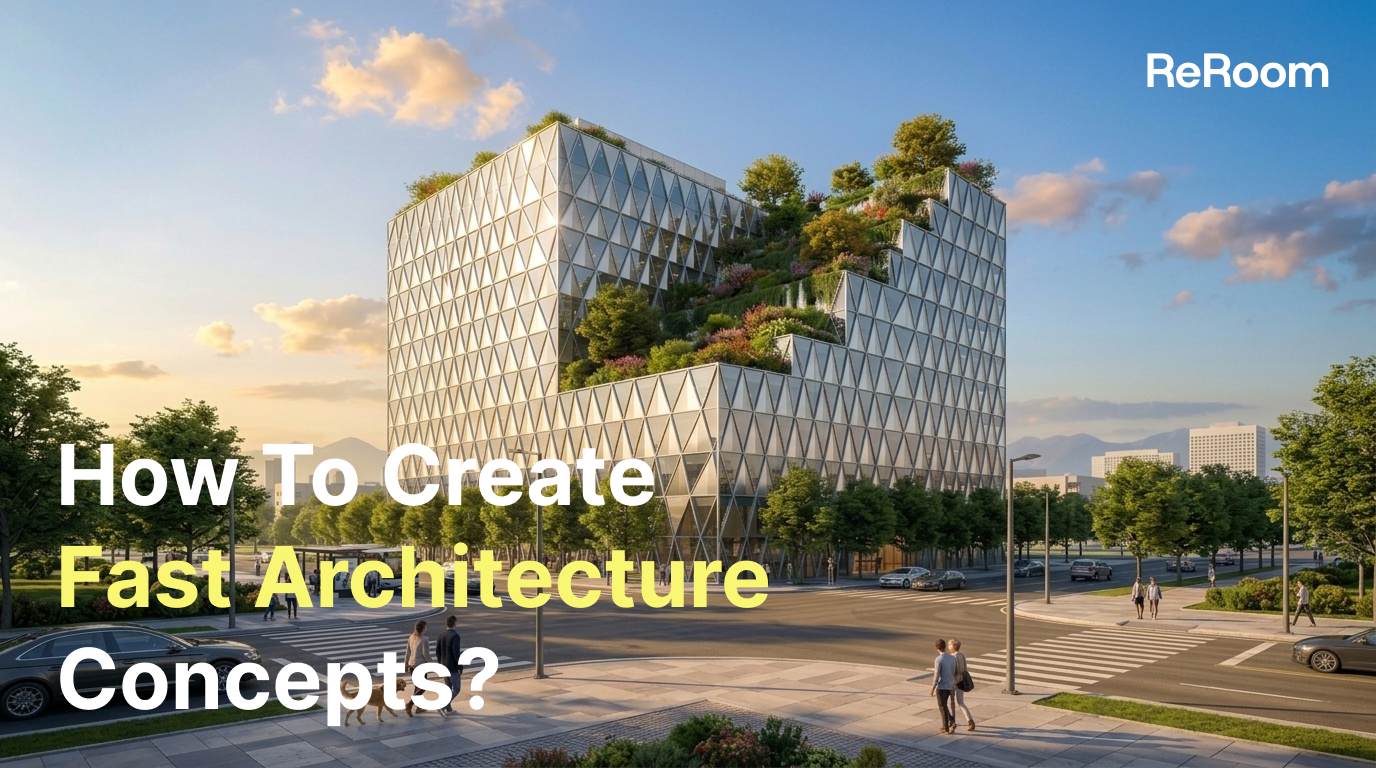
Comment créer rapidement des concepts architecturaux ?
Découvrez comment utiliser ReRoom pour générer rapidement des visuels de concepts architecturaux, des scènes extérieures aux axonométries éclatées et aux détails de façade.

Pourquoi nous avons développé ce flux de travail
Dans les premières phases de conception architecturale, les équipes doivent souvent créer de nombreux types de visuels différents en même temps. Les perspectives extérieures, les coupes-élévations, les schémas éclatés, les graphiques d'analyse environnementale et les plans rapprochés de détails de façade proviennent généralement de flux de travail distincts et d'outils logiciels différents.
Nous souhaitions simplifier ce processus au sein de ReRoom. Plutôt que de traiter chaque image comme une tâche isolée, nous avons commencé à concevoir un flux de travail permettant aux concepteurs d'explorer rapidement des concepts architecturaux grâce à des visuels générés par l'IA.
Dans ce tutoriel, nous vous expliquerons comment nous utilisons ReRoom pour générer un ensemble complet d'images de concepts architecturaux à partir d'une seule idée de départ.
Étape 1 — Se connecter et démarrer un nouveau projet
Tout d'abord, connectez-vous à ReRoom et créez un nouveau projet depuis la page d'accueil.
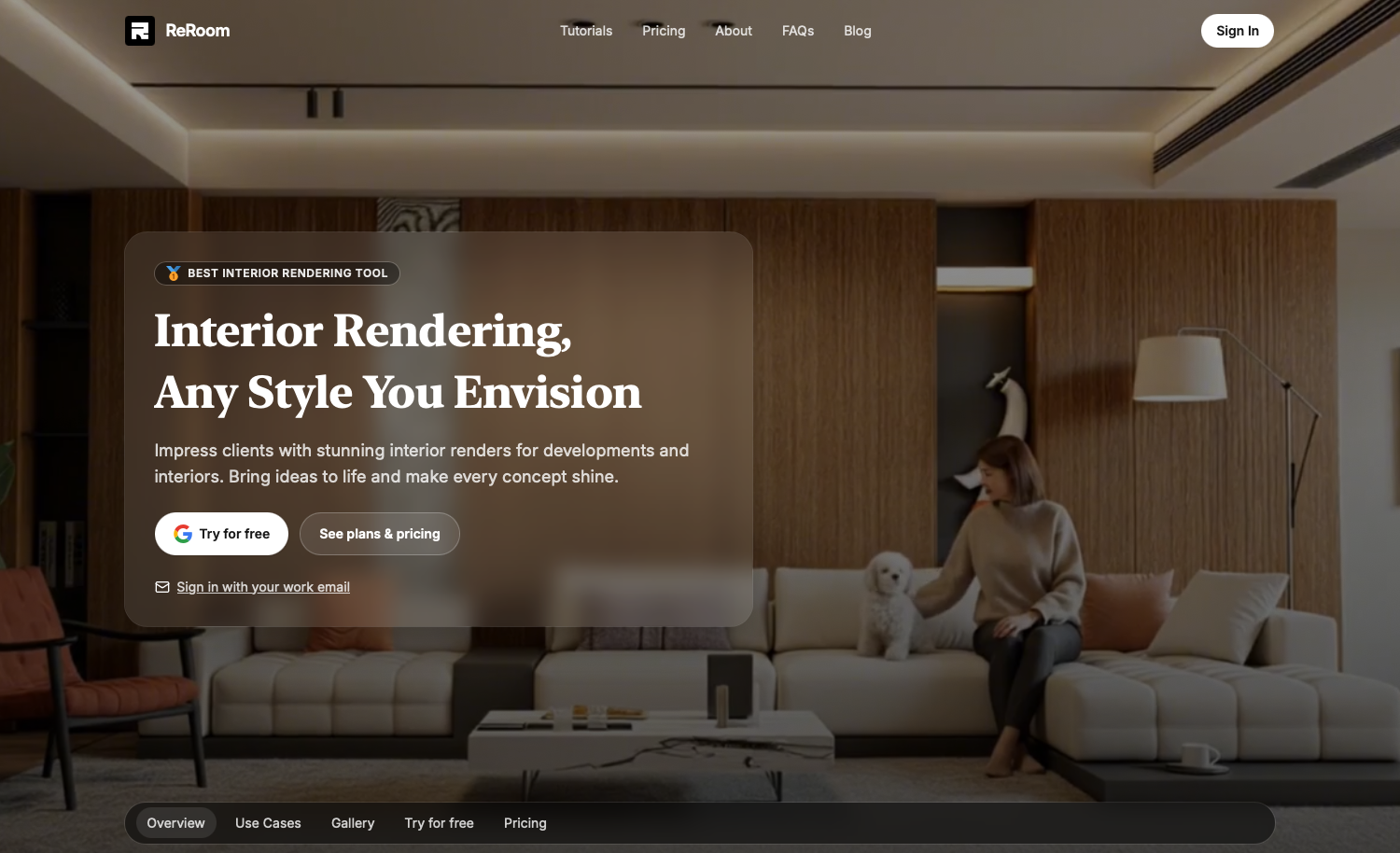 Figure 01. Page d'accueil de ReRoom et configuration du projet
Après être entré dans l'espace de travail, importez votre image de référence ou votre croquis d'architecture. Il peut s'agir d'une étude volumétrique, d'un export CAO, d'un schéma conceptuel ou même d'une simple esquisse à main levée.
Nous commençons généralement par une image simple plutôt que par un rendu finalisé. Les concepts en phase préliminaire fonctionnent mieux lorsque la structure reste flexible.
Étape 2 — Configurer les paramètres de génération
Une fois l'image importée, nous configurons les paramètres de génération avant de rédiger les prompts.
Dans ReRoom, nous ajustons généralement :
- Le choix du modèle
- Le format de l'image (ratio)
Pour les flux de travail architecturaux, nous privilégions généralement des formats plus larges comme le 16:9 ou le 4:3, car ils préservent davantage de contexte spatial.
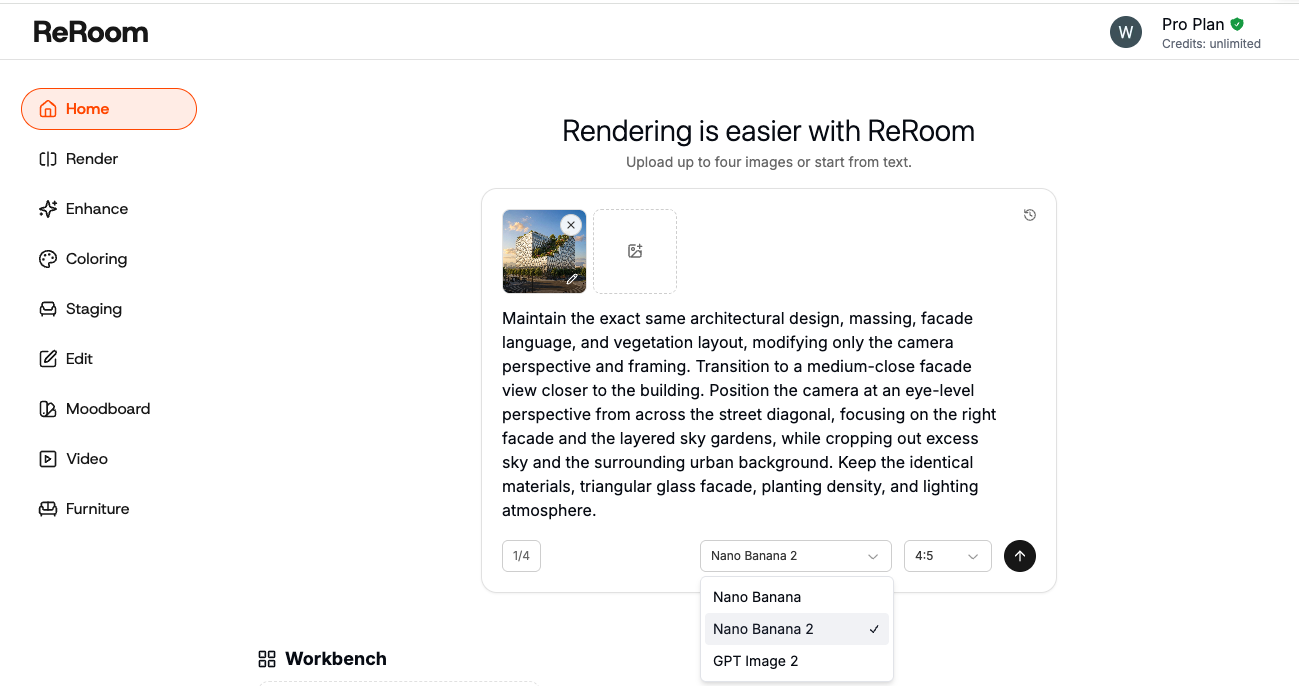 Figure 02. Paramètres de génération dans ReRoom
Le choix du bon modèle modifie également le résultat de manière significative. Certains modèles produisent des visuels conceptuels plus doux, tandis que d'autres mettent l'accent sur le réalisme des matériaux et les détails architecturaux.
Étape 3 — Générer des perspectives architecturales extérieures
La première image que nous générons est généralement une perspective extérieure partielle. Au lieu de produire d'emblée un rendu de l'ensemble du bâtiment, nous nous concentrons d'abord sur l'ambiance, l'échelle et le choix des matériaux.
Maintain the exact same architectural design, massing, facade language, and vegetation layout, modifying only the camera perspective and framing. Transition to a medium-close facade view closer to the building. Position the camera at an eye-level perspective from across the street diagonal, focusing on the right facade and the layered sky gardens, while cropping out excess sky and the surrounding urban background. Keep the identical materials, triangular glass facade, planting density, and lighting atmosphere.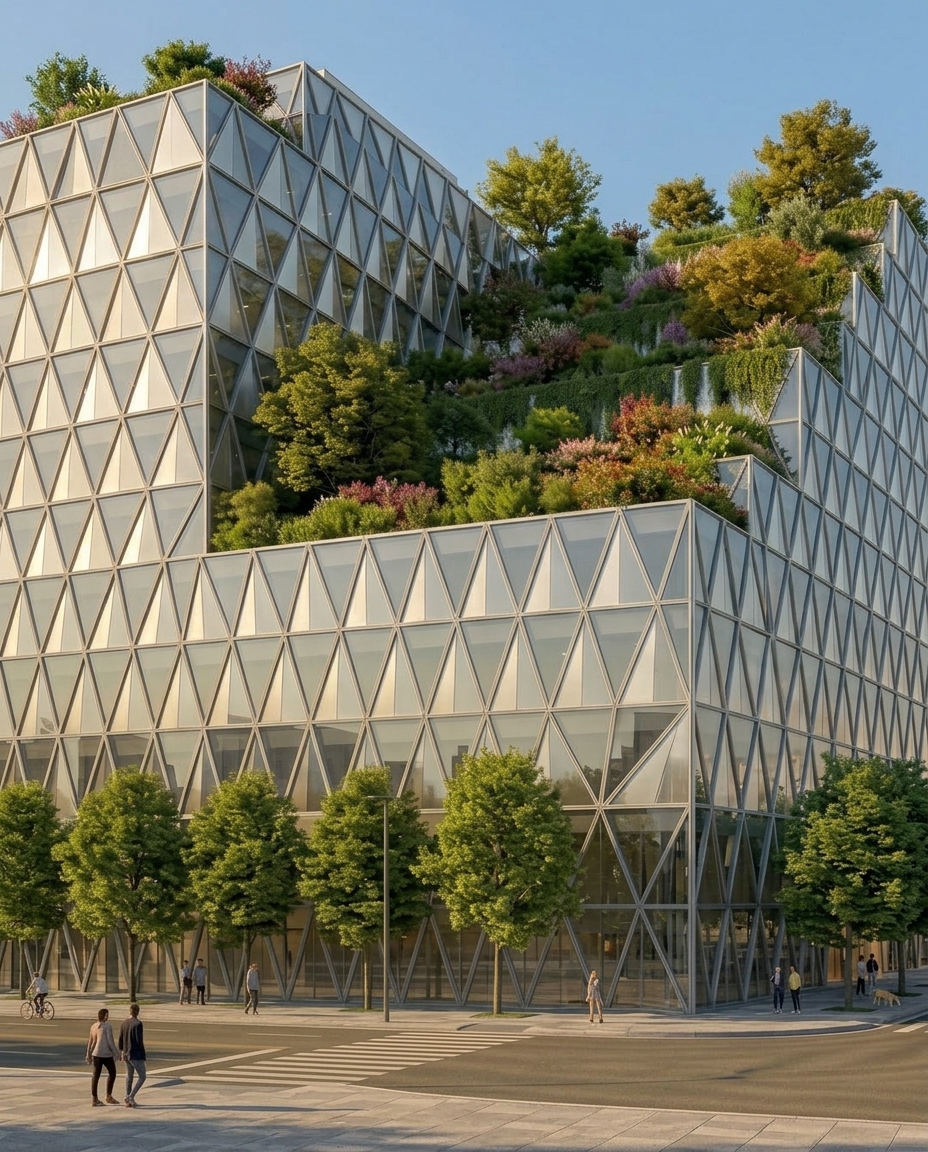
Figure 03. Perspective architecturale extérieure générée avec ReRoom
Nous avons notamment appris que les prompts comportant trop de mots-clés de style rompent souvent la cohérence spatiale. Désormais, nous rédigeons des prompts plus courts et donnons la priorité à la structure architecturale plutôt qu'aux effets visuels.
Étape 4 — Créer des coupes-élévations et des perspectives intérieures
Après avoir généré des vues extérieures, nous passons aux coupes-élévations et aux perspectives intérieur-extérieur.
Ces images nous aident à vérifier si les relations spatiales restent cohérentes après la génération.
architectural section elevation, interior spatial relationship, natural lighting, clean composition, realistic architectural rendering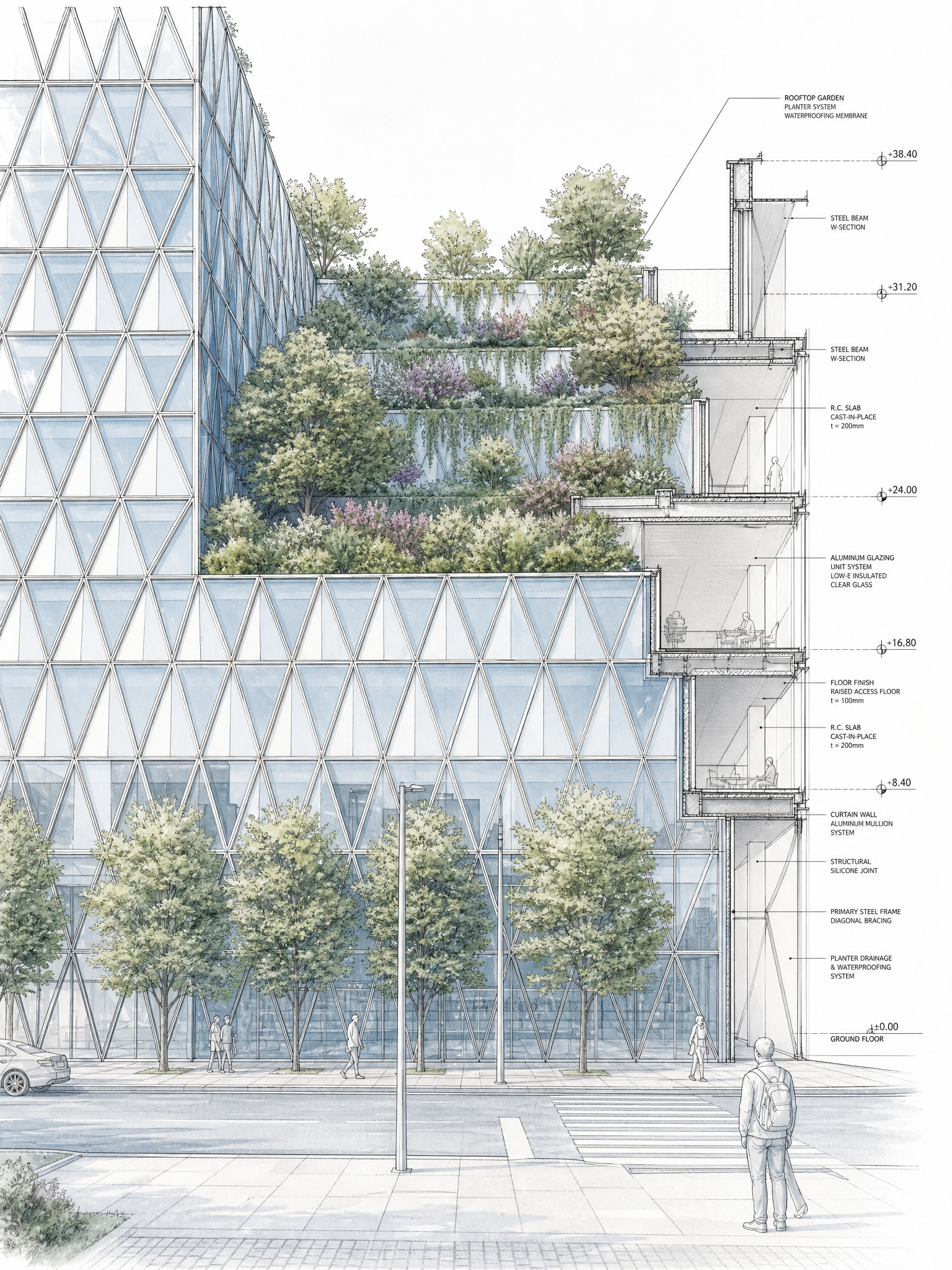 Figure 04. Coupe-élévation architecturale
Pour les perspectives intérieures, nous nous concentrons généralement sur les ouvertures, les circulations et la façon dont la lumière naturelle interagit avec l'espace.
interior view looking outward, architectural framing, warm natural light, realistic interior atmosphere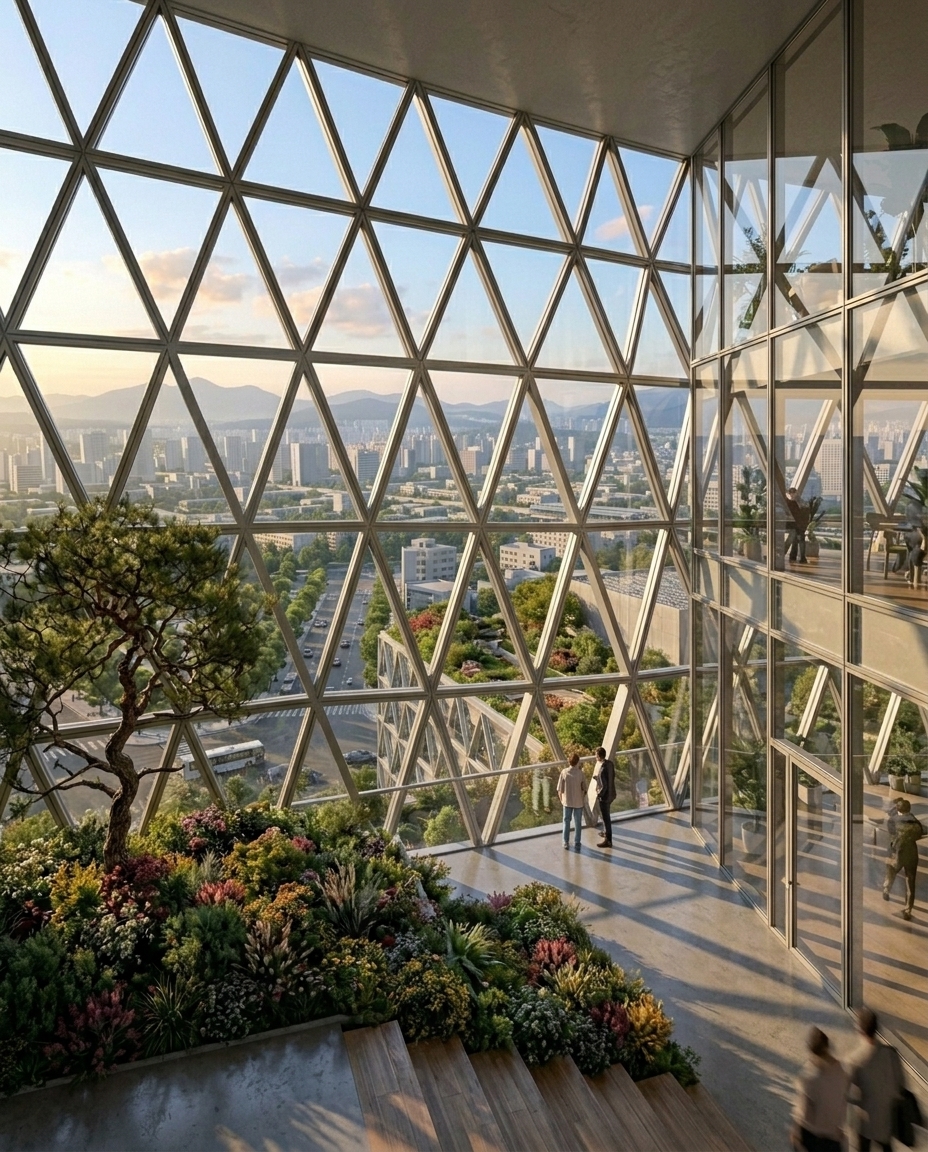 Figure 05. Perspective intérieur-extérieur
À ce stade, nous réduisons délibérément les formulations de style trop marquées. Préserver la logique spatiale est généralement plus important que de générer des visuels spectaculaires.
Étape 5 — Générer des diagrammes et des études de détails
ReRoom peut également être utilisé pour générer des diagrammes architecturaux et des graphiques de présentation.
L'un des flux de travail que nous utilisons fréquemment est l'analyse en axonométrie éclatée. Au lieu de modéliser manuellement chaque couche, l'IA nous aide à établir rapidement la composition et la hiérarchie.
exploded axonometric architectural diagram, layered composition, clean architectural graphics, minimal presentation style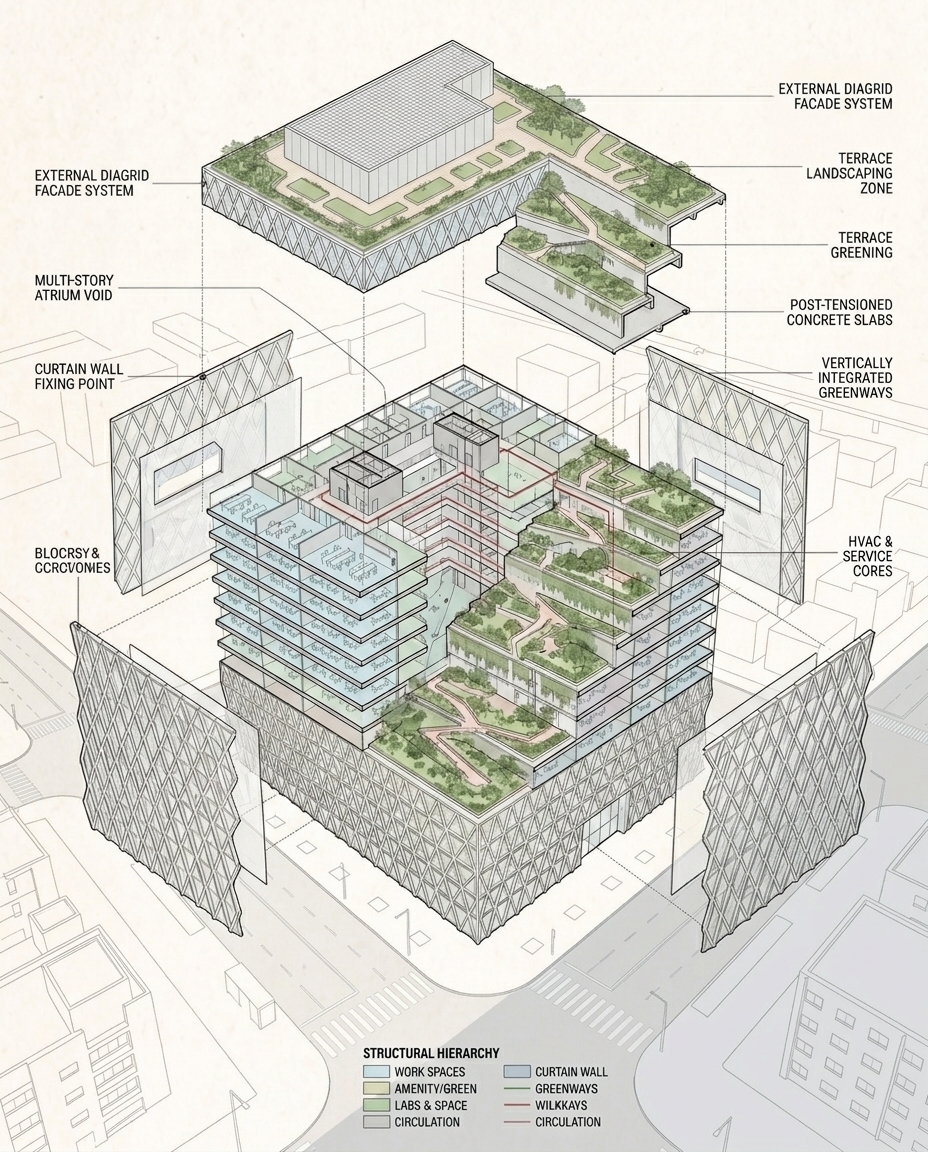 Figure 06. Schéma d'analyse en axonométrie éclatée
Nous expérimentons également des styles d'illustration à l'aquarelle lors des présentations de concepts, car ils aident les clients à se concentrer sur les intentions spatiales plutôt que sur la perfection des matériaux.
architectural watercolor illustration, soft color palette, hand-drawn architectural rendering, conceptual presentation style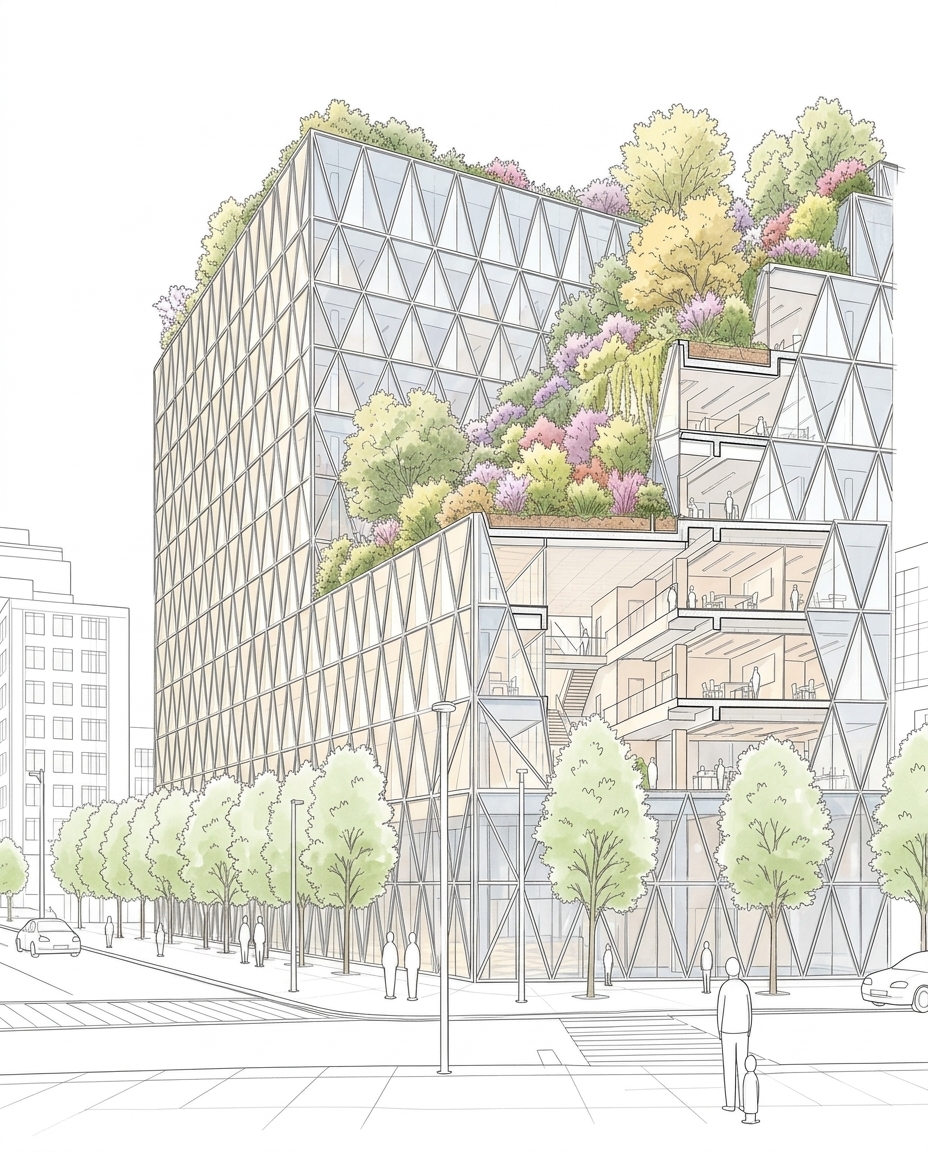 Figure 07. Illustration architecturale à l'aquarelle
Pour les gros plans sur les détails de façade, nous orientons le prompt vers la texture des matériaux et l'éclairage.
architectural facade detail, close-up material texture, soft natural shadows, concrete and wood facade, realistic lighting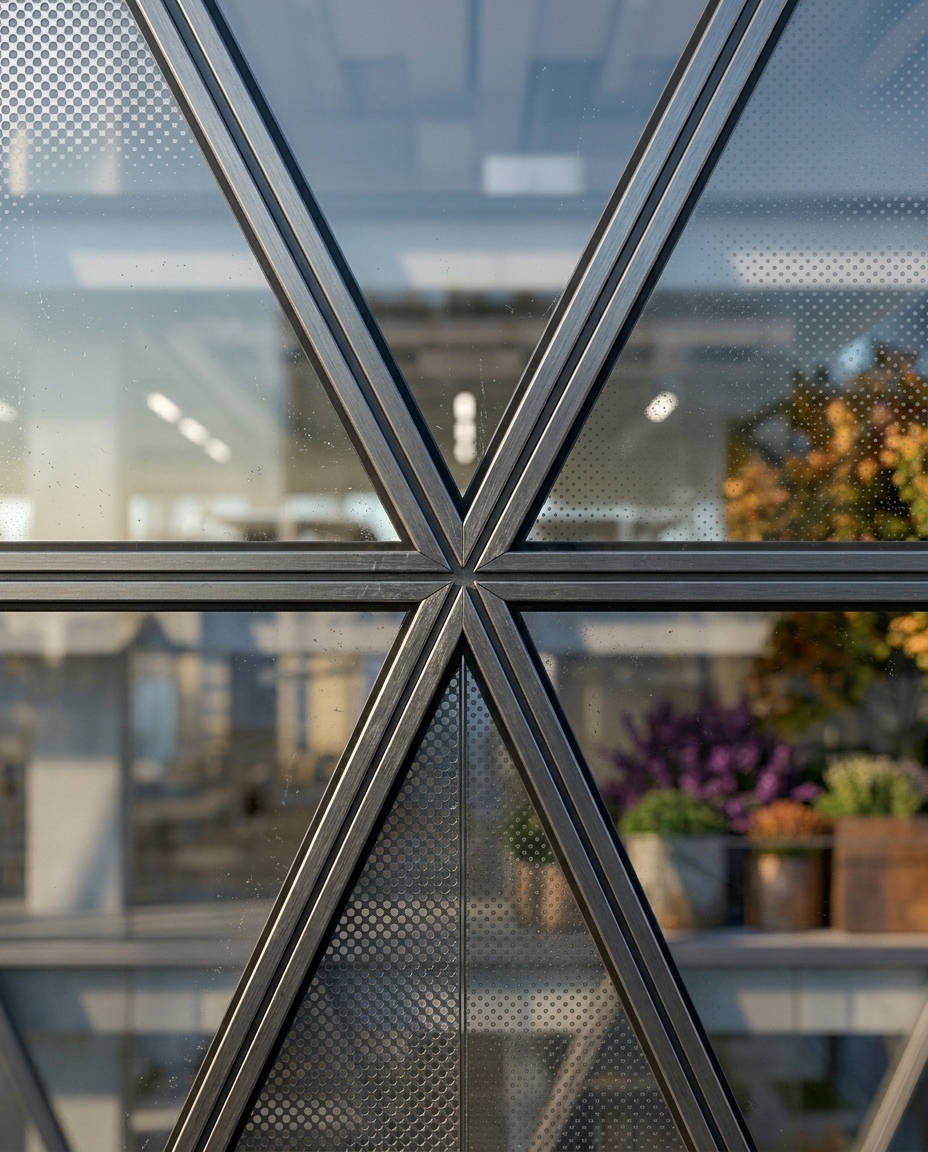 Figure 08. Gros plan sur un détail de façade
Ce qui a changé dans notre façon de travailler
Pour nous, le plus grand changement ne s'est pas limité à la vitesse de rendu. C'est avant tout la réduction du coût de l'itération.
Au lieu de passer des heures à créer chaque image de présentation à la main, nous pouvons désormais tester plusieurs orientations architecturales en quelques minutes. Cela rend les échanges de conception préliminaire plus rapides et plus collaboratifs.
ReRoom a encore des limites. La cohérence spatiale, la précision des diagrammes et la maîtrise des matériaux nécessitent souvent des ajustements manuels. Mais nous considérons moins l'IA comme une machine de rendu automatique que comme un outil permettant d'explorer rapidement des idées architecturales.
Publications similaires

Comment retoucher des rendus d'intérieur avec Nano Banana
La retouche d'intérieur par IA ne consiste pas seulement à embellir une image. Il s'agit de contrôler ce qui change et ce qui reste intact.
Willy·30 juil. 2026
Comment créer des planches de conception végétale avec l'IA
Une planche de conception végétale ne se résume pas à un simple collage de plantes. Elle transforme le climat, la consommation d'eau et l'ambiance en une orientation de projet claire.
Willy·24 juil. 2026
Comment transformer des rendus statiques en vidéos de visite virtuelle par IA
Un rendu statique peut devenir bien plus qu'une simple image. Avec le bon prompt vidéo, il peut se transformer en une visite immersive de l'espace.
Willy·21 juil. 2026