Comment retoucher des rendus d'intérieur avec Nano Banana
Découvrez comment utiliser Nano Banana dans ReRoom pour transformer des modèles 3D en intérieurs réalistes, remplacer du mobilier, changer des matériaux et insérer de nouveaux objets.


Pourquoi utiliser des prompts d'IA pour les retouches d'architecture d'intérieur ?
Dans les flux de travail en architecture d'intérieur, de nombreuses révisions ne visent pas à repenser l'ensemble de l'espace. Il s'agit souvent de retouches précises : transformer un modèle 3D en photo réaliste, remplacer un canapé, modifier le matériau d'un meuble ou insérer un nouvel objet dans une pièce existante.
Dans ce tutoriel, nous utiliserons Nano Banana dans ReRoom pour tester quatre scénarios courants en architecture d'intérieur. L'objectif n'est pas de remplacer le jugement du designer, mais d'aider à créer plus rapidement des visuels d'intérieur prêts pour des présentations de projets dès les premières phases de conception.
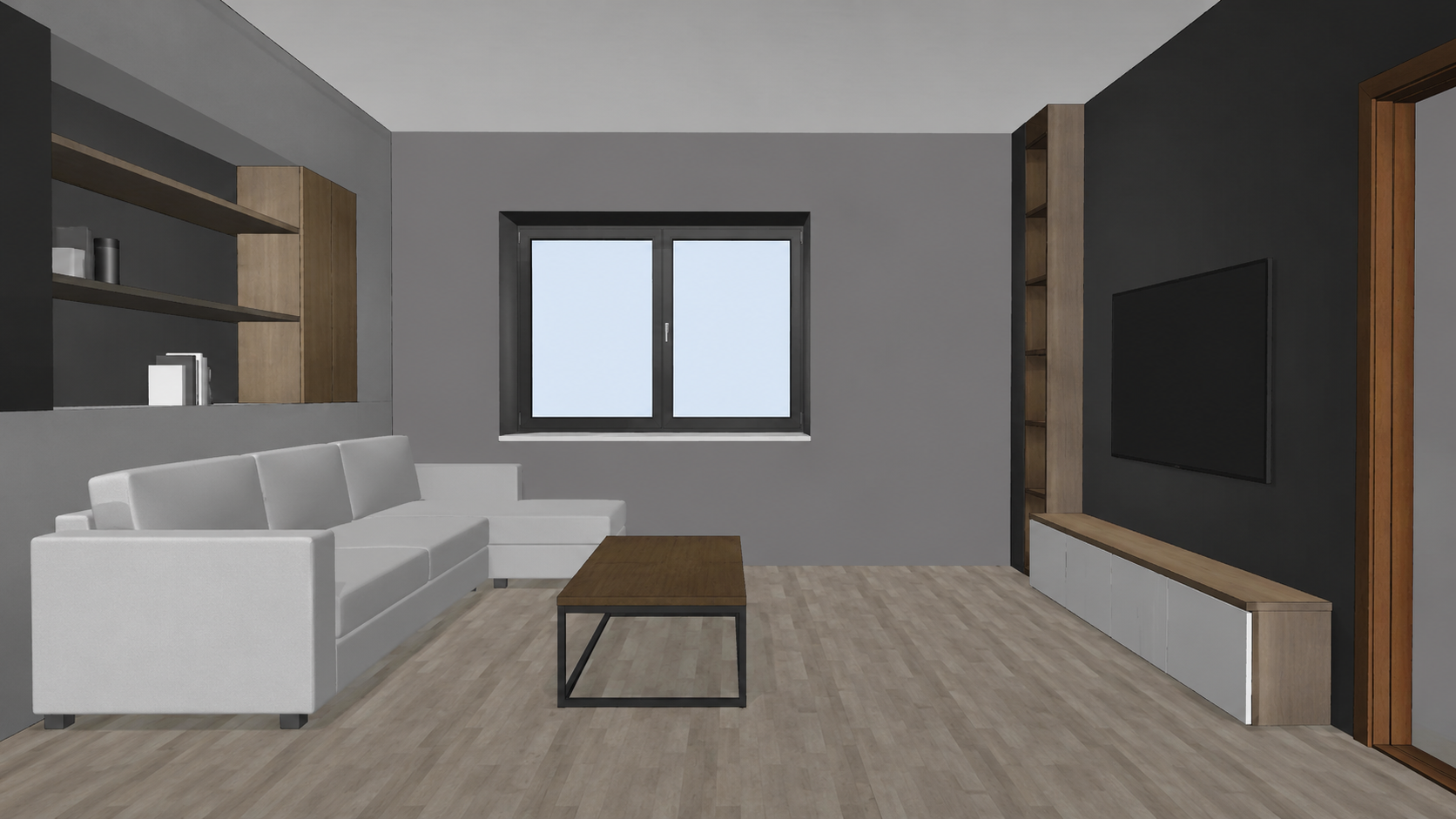 Figure 01. Partir d'un modèle 3D d'intérieur ou d'un rendu existant pour tester différents scénarios de retouche par IA
D'après nos tests, l'élément le plus important d'un prompt d'intérieur n'est pas de donner une impression de luxe à la description. Il s'agit de définir clairement ce qui doit être conservé et ce qui doit être modifié.
Si la cible de la retouche n'est pas délimitée, le modèle peut également modifier les murs, la disposition du mobilier, l'éclairage, l'angle de vue ou les éléments décoratifs environnants.
Étape 1 — Connectez-vous et préparez votre image d'intérieur
Tout d'abord, connectez-vous à ReRoom et préparez l'image que vous souhaitez retoucher.
Il peut s'agir d'un modèle 3D d'intérieur, d'un rendu de conception ou d'une image de projet existante. Avant de l'importer, vérifiez que l'agencement de la pièce, l'angle de caméra, l'emplacement du mobilier, les ouvertures sur les murs et la direction de la lumière sont bien nets et lisibles.
Si l'image d'origine est trop approximative ou si les meubles sont difficiles à distinguer, l'IA risque de réinterpréter l'espace de manière plus agressive. Pour des retouches maîtrisées, une image de base claire produit généralement des résultats plus stables.
Étape 2 — Accédez à l'Accueil et sélectionnez Nano Banana
Après vous être connecté, rendez-vous sur la page d'accueil de ReRoom et sélectionnez Nano Banana.
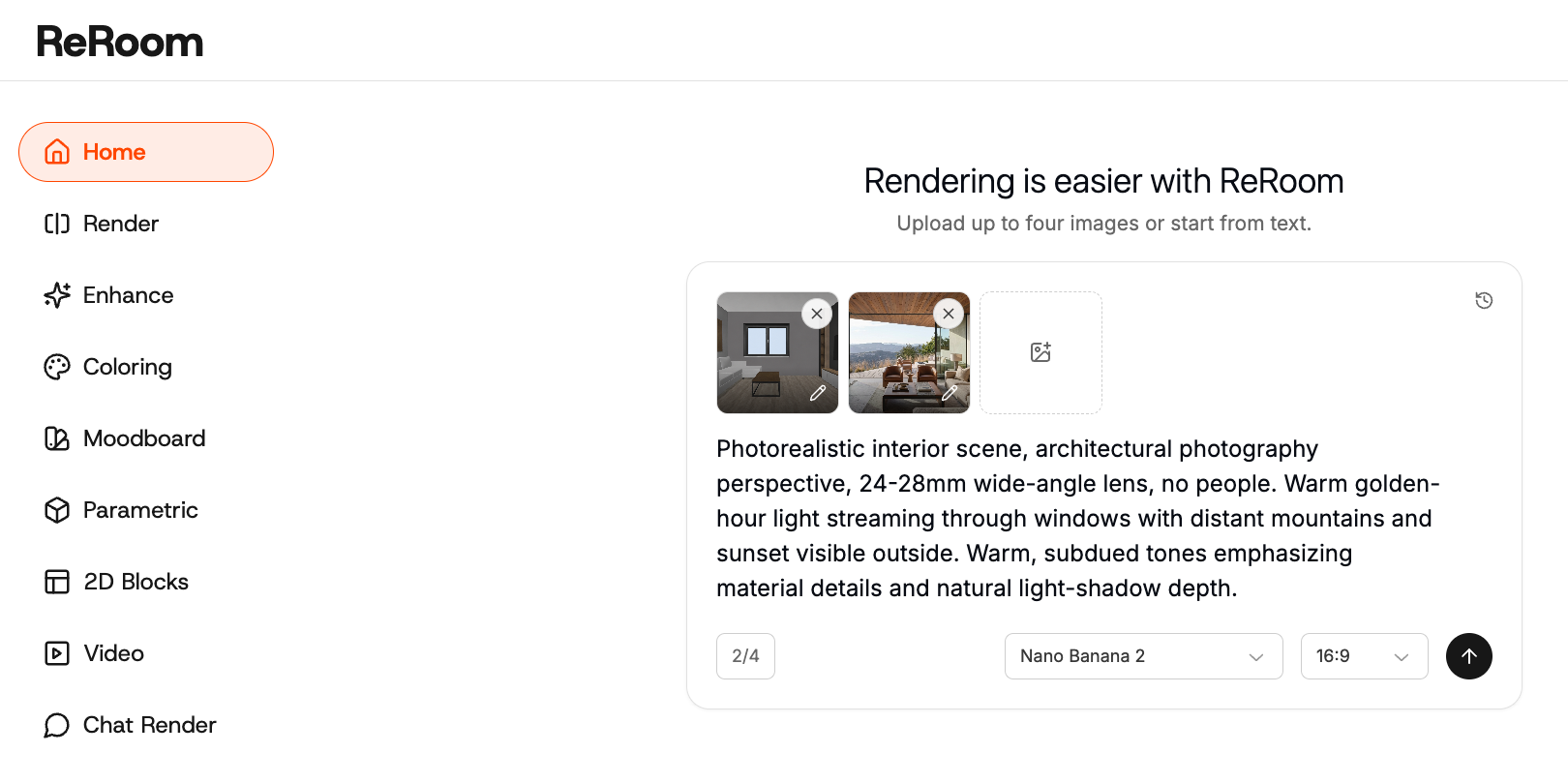
Utilisez l'image importée comme référence principale. L'essentiel est de déterminer si votre tâche correspond à une transformation complète de l'image ou à une retouche locale.
Par exemple, transformer un modèle 3D en une scène d'intérieur réaliste est une transformation globale. Remplacer uniquement un canapé, modifier seulement la couleur d'un tissu ou insérer un seul meuble requiert un prompt beaucoup plus strict.
Étape 3 — Transformer un modèle 3D en un rendu d'intérieur réaliste
Le premier scénario consiste à transformer un modèle 3D d'intérieur en une image d'intérieur photoréaliste.
Pour cette tâche, le prompt doit préserver l'agencement initial, la disposition du mobilier, les ouvertures, l'angle de vue et les proportions tout en ajoutant des matériaux réalistes, une lumière naturelle et une ambiance photographique.
Photorealistic interior scene, architectural photography perspective, 24-28mm wide-angle lens, no people. Warm golden-hour light streaming through windows with distant mountains and sunset visible outside. Warm, subdued tones emphasizing material details and natural light-shadow depth.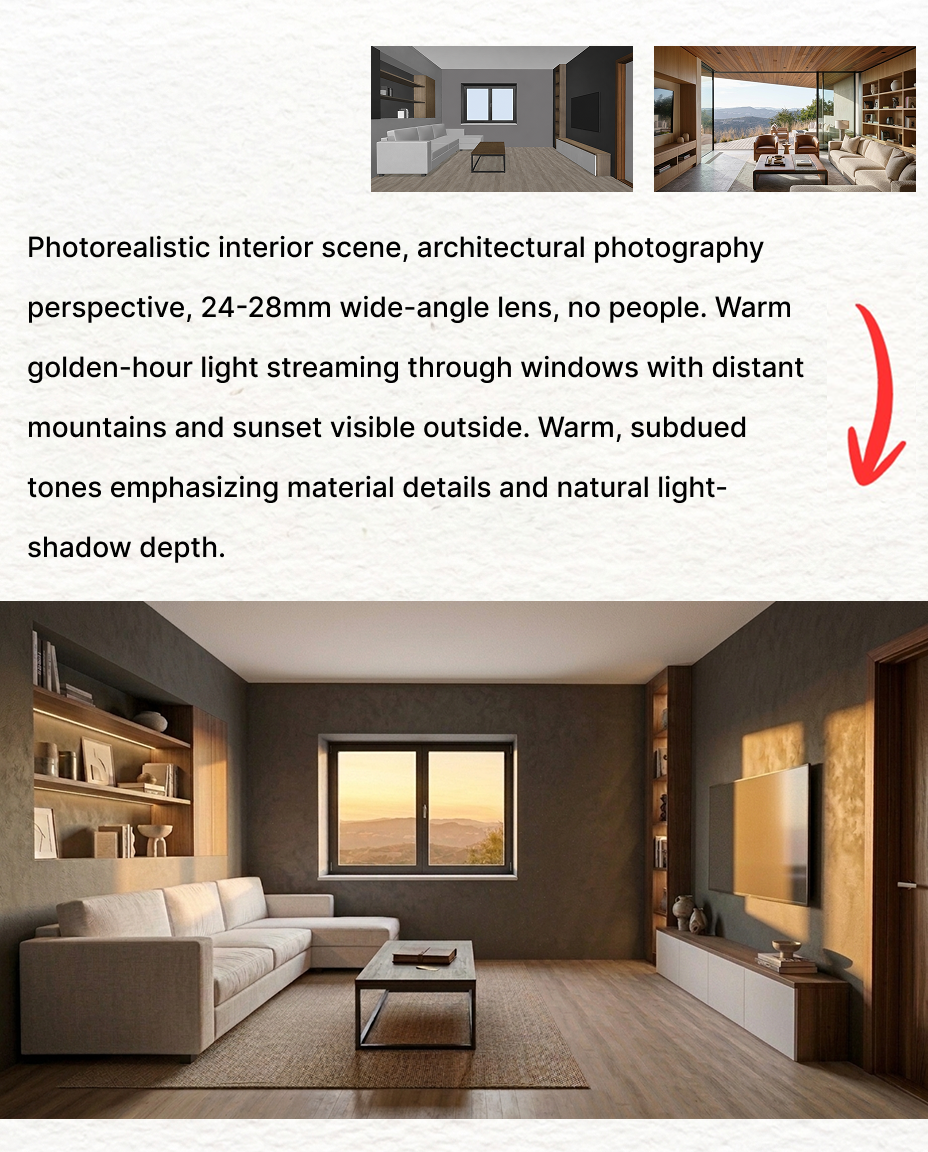 Figure 02. Conversion d'un modèle 3D d'intérieur en une scène d'intérieur réaliste au crépuscule
Nous avons constaté que si le prompt débute par des termes comme luxury, cinematic ou dramatic lighting, le modèle risque de trop redessiner la pièce.
C'est pourquoi nous commençons par preserve the original layout, puis nous ajoutons photorealistic interior photograph et dusk natural light. Cela indique à l'IA qu'il s'agit d'une transformation visuelle et non d'une refonte architecturale.
Étape 4 — Remplacer un seul meuble
Le deuxième scénario concerne le remplacement de mobilier.
Par exemple, si nous souhaitons conserver l'ensemble de la pièce mais remplacer uniquement le canapé par un canapé d'un style différent et dans un autre matériau, le prompt doit restreindre clairement le champ de la retouche.
Replace only the sofa with the style, material, color, and fabric texture shown in Image 2. All other elements, furnishings, and decor remain unchanged. Maintain the original camera angle, composition, lighting direction, and overall color tone.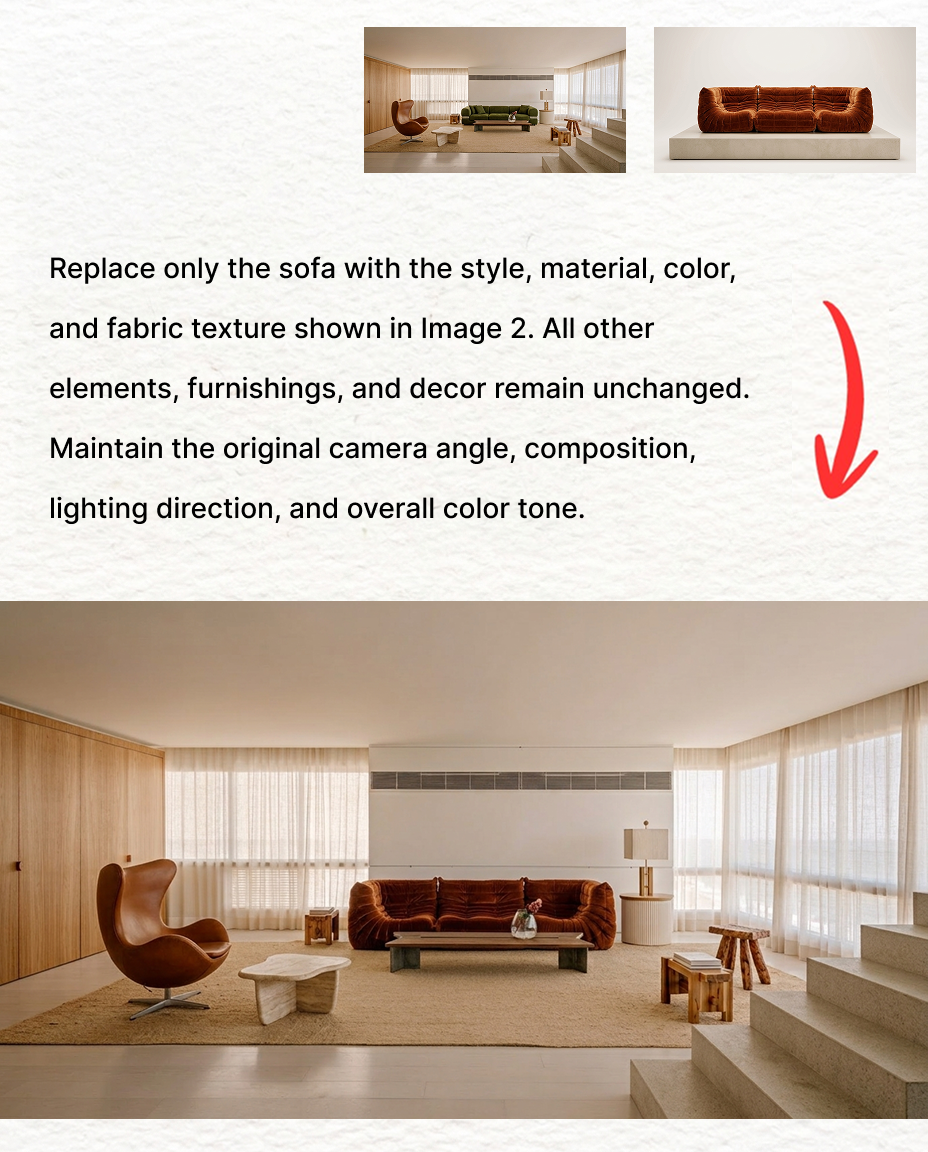 Figure 03. Conserver la pièce inchangée tout en remplaçant uniquement le style et le matériau du canapé
L'expression la plus importante ici est replace only. Elle permet de limiter les risques que le modèle modifie également le tapis, la finition des murs, l'éclairage ou les autres meubles.
Si le prompt indique seulement change the sofa, le modèle risque de réinterpréter l'ensemble du style du salon. Pour les comparatifs présentés aux clients, ce type de retouche ciblée est très utile pour tester différentes proportions de canapé, couleurs, styles de piètement ou choix de tissus.
Étape 5 — Changer de matériau sans modifier l'objet
Le troisième scénario concerne le remplacement de matériau.
Cela diffère du remplacement de meuble. L'objet lui-même doit rester identique. Seuls le matériau de surface, la couleur ou la texture doivent changer.
Modify only the sofa within the red-marked area, replacing its material with deep green velvet featuring soft sheen and fine texture. All other elements, materials, tones, lighting, and overall atmosphere remain unchanged.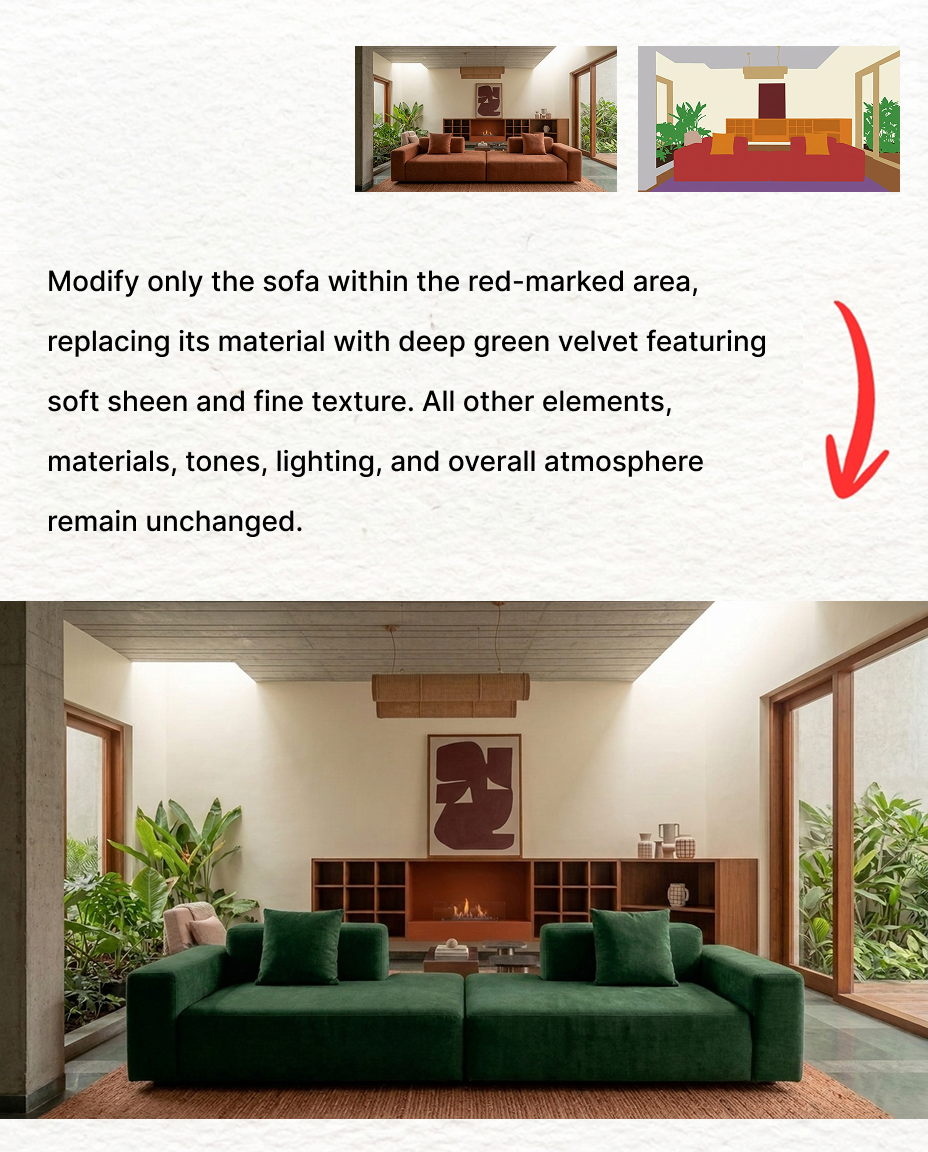 Figure 04. Modifier uniquement le matériau et la couleur du canapé tout en conservant le reste de la scène inchangé
Le problème courant est que le modèle peut interpréter un « changement de matériau » comme un « changement de style ». Par exemple, lorsque le revêtement d'un canapé passe du tissu au cuir, la forme du canapé peut également changer.
Pour atténuer ce problème, nous utilisons des instructions telles que keep the exact same sofa shape, size, position.
En architecture d'intérieur, ce flux de travail est utile pour tester différentes options de tissus, de cuir, de placage bois, de pierre, de métal, de peinture murale ou de tapisserie d'ameublement sans avoir à reconstruire toute l'image.
Étape 6 — Insérer un meuble dans une scène d'intérieur existante
Le quatrième scénario correspond à l'insertion de mobilier.
Dans ce flux de travail, nous fournissons généralement une image de référence du meuble et indiquons l'endroit où il doit être positionné dans la scène intérieure. La difficulté ne réside pas dans le simple fait de coller l'objet dans l'image. Le meuble doit concorder avec la perspective, l'échelle, l'éclairage, les ombres, les reflets et le contact au sol.
Place the provided furniture only in the designated area; all other parts remain completely unchanged. Maintain original lighting, shadows, perspective, proportions, and camera angle. Inserted furniture must blend naturally into the scene with correct grounding, lighting, and scale.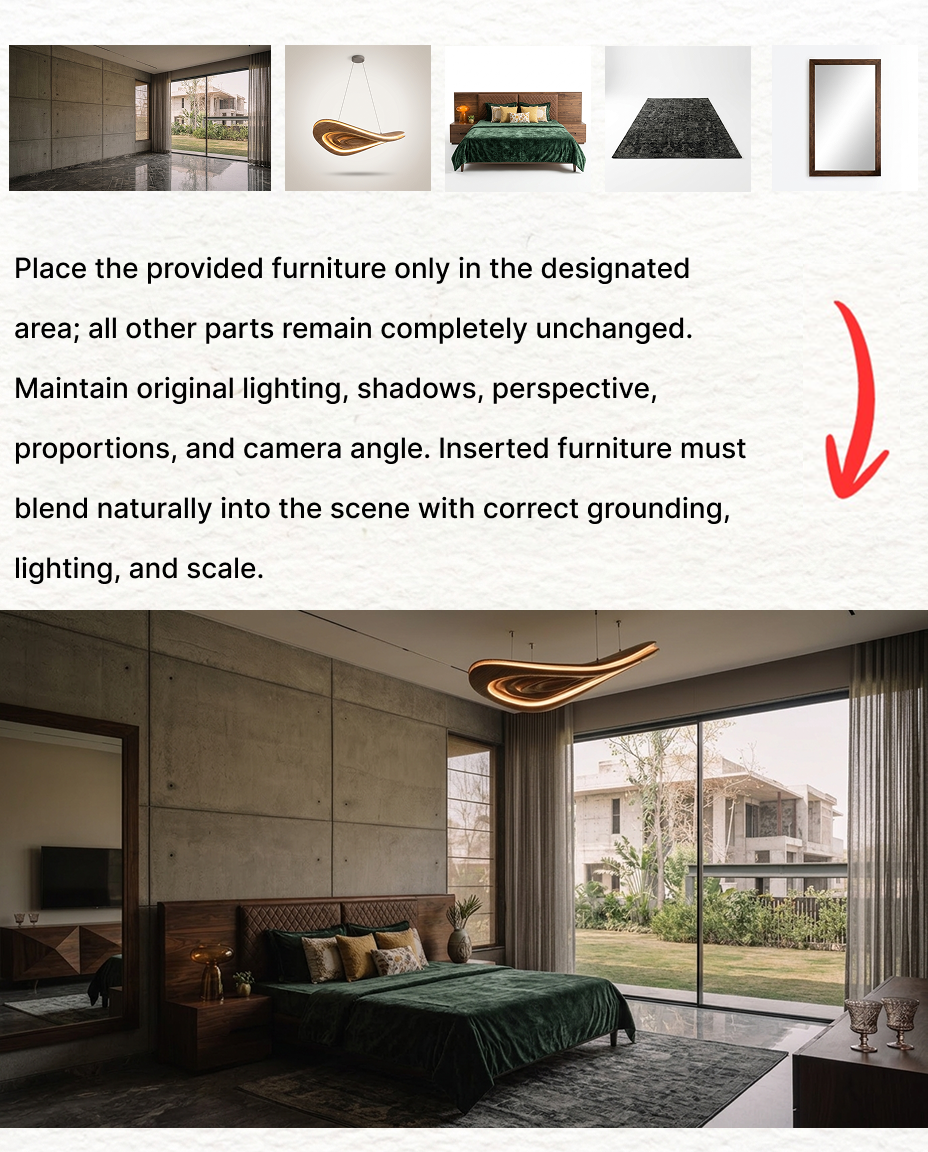
Figure 05. Intégration d'un meuble fourni dans une zone délimitée tout en respectant la lumière, l'échelle et la perspective
Nous incluons expressément floor contact, car un meuble qui ne repose pas correctement sur le sol semblera flotter.
La direction de la lumière et les ombres portées sont tout aussi cruciales. Sans elles, le meuble inséré peut ressembler à un élément simplement collé au lieu de s'intégrer naturellement dans la pièce.
Ce flux de travail convient bien au stylisme mobilier, aux propositions de décoration textile, au placement de produits et aux discussions avec les clients sur leurs choix.
Ce que ce flux de travail change
Ce flux de travail aide les concepteurs à s'appuyer sur des prompts textuels pour effectuer les retouches courantes en architecture d'intérieur : transformation de la 3D vers le rendu réaliste, remplacement de mobilier, changement de matériau et insertion d'objets.
Nano Banana nécessite encore une vérification manuelle concernant l'angle de caméra, les proportions des objets, le contact au sol, la cohérence des matériaux et l'absence de modifications accidentelles sur les zones non ciblées. Dans le cadre de propositions clients ou de visuels commerciaux d'intérieur, même de petites erreurs d'échelle du mobilier ou de matériau peuvent être perceptibles.
Néanmoins, pour les phases préliminaires de projet, ce flux de travail permet aux designers de tester de multiples variantes d'aménagement sans devoir rouvrir sans cesse Photoshop ni recalculer l'intégralité de la scène 3D. Il transforme ainsi un processus de retouche chronophage en un flux de travail par prompts bien plus maîtrisable et reproductible.
Publications similaires

Comment créer des planches de conception végétale avec l'IA
Une planche de conception végétale ne se résume pas à un simple collage de plantes. Elle transforme le climat, la consommation d'eau et l'ambiance en une orientation de projet claire.
Willy·24 juil. 2026
Comment transformer des rendus statiques en vidéos de visite virtuelle par IA
Un rendu statique peut devenir bien plus qu'une simple image. Avec le bon prompt vidéo, il peut se transformer en une visite immersive de l'espace.
Willy·21 juil. 2026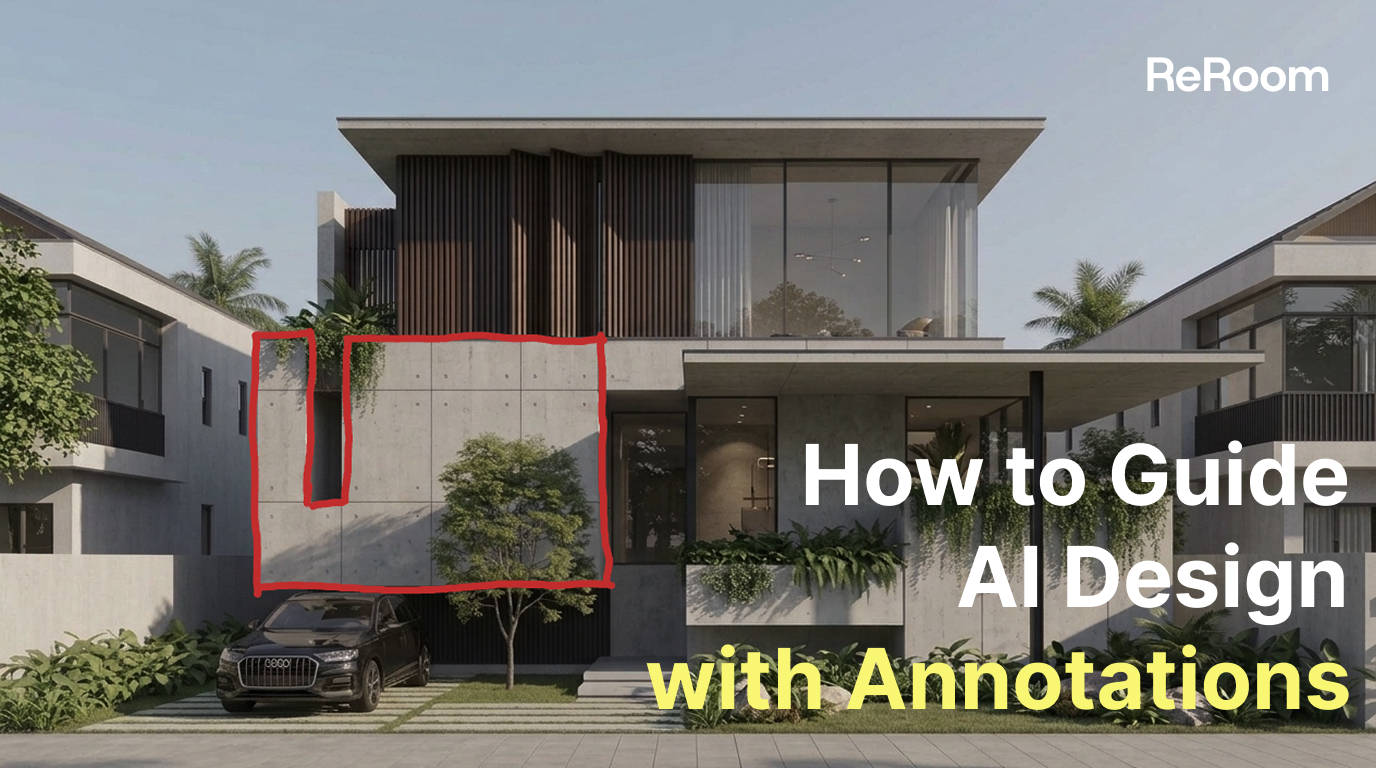
Comment guider la conception IA avec des annotations
Parfois, dessiner directement sur l'image est plus précis que de rédiger un prompt plus long.
Willy·16 juil. 2026