Comment guider la conception IA avec des annotations
Découvrez comment utiliser les annotations et les prompts ReRoom pour guider les résultats de conception IA avec un contrôle plus précis des matériaux, de l'éclairage, des points de vue et de l'ambiance.

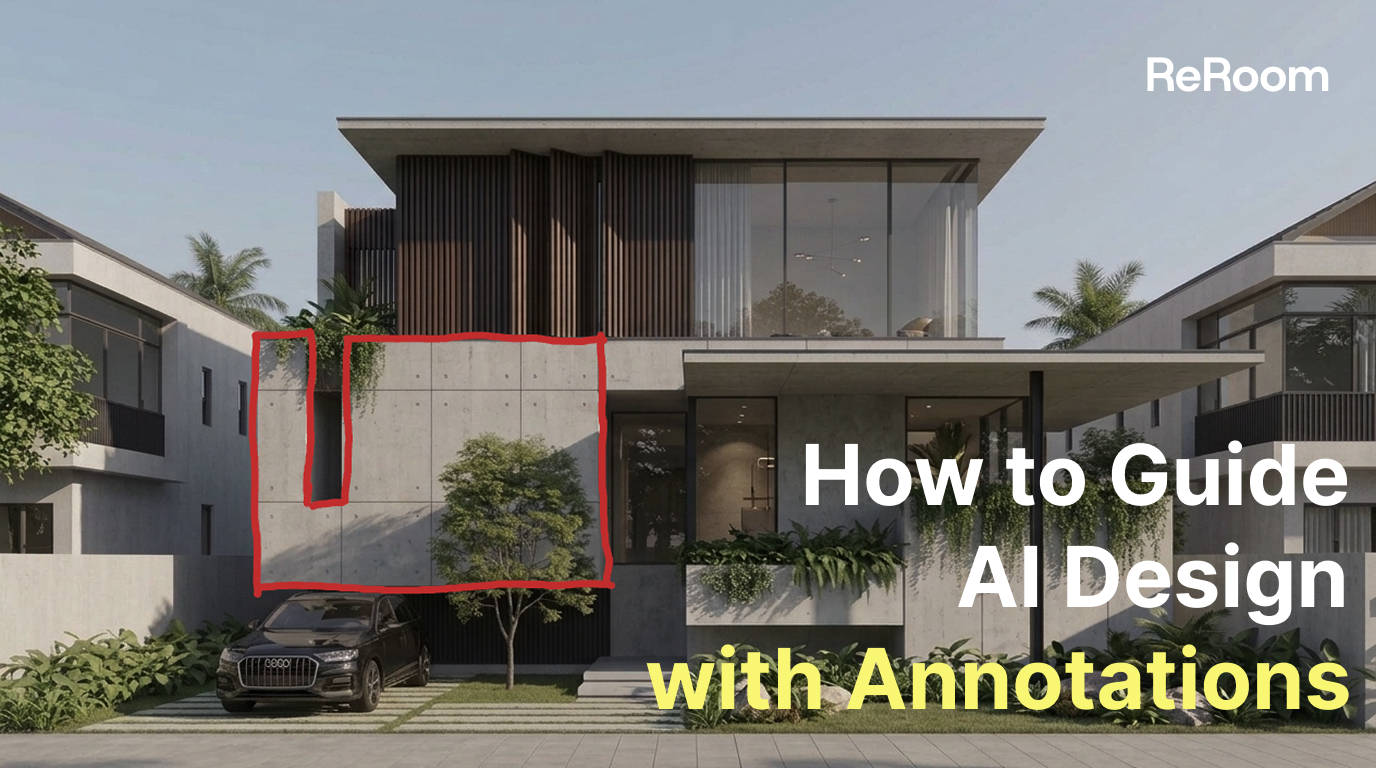
Pourquoi utiliser des annotations pour la conception par IA ?
Dans les flux de travail de rendu architectural par IA, nous rencontrons souvent le même problème : rédiger un prompt plus long ne rend pas toujours le résultat plus précis. C'est particulièrement vrai lorsque nous souhaitons uniquement modifier une zone de matériau spécifique, contrôler la direction de la lumière ou préserver un angle de caméra précis.
Dans ce tutoriel, nous utiliserons ReRoom pour communiquer l'intention de conception par le biais d'annotations. Au lieu de nous appuyer uniquement sur du texte, nous combinerons des repères visuels sur l'image avec des prompts courts afin que l'IA comprenne mieux ce qui doit changer et ce qui doit rester inchangé.
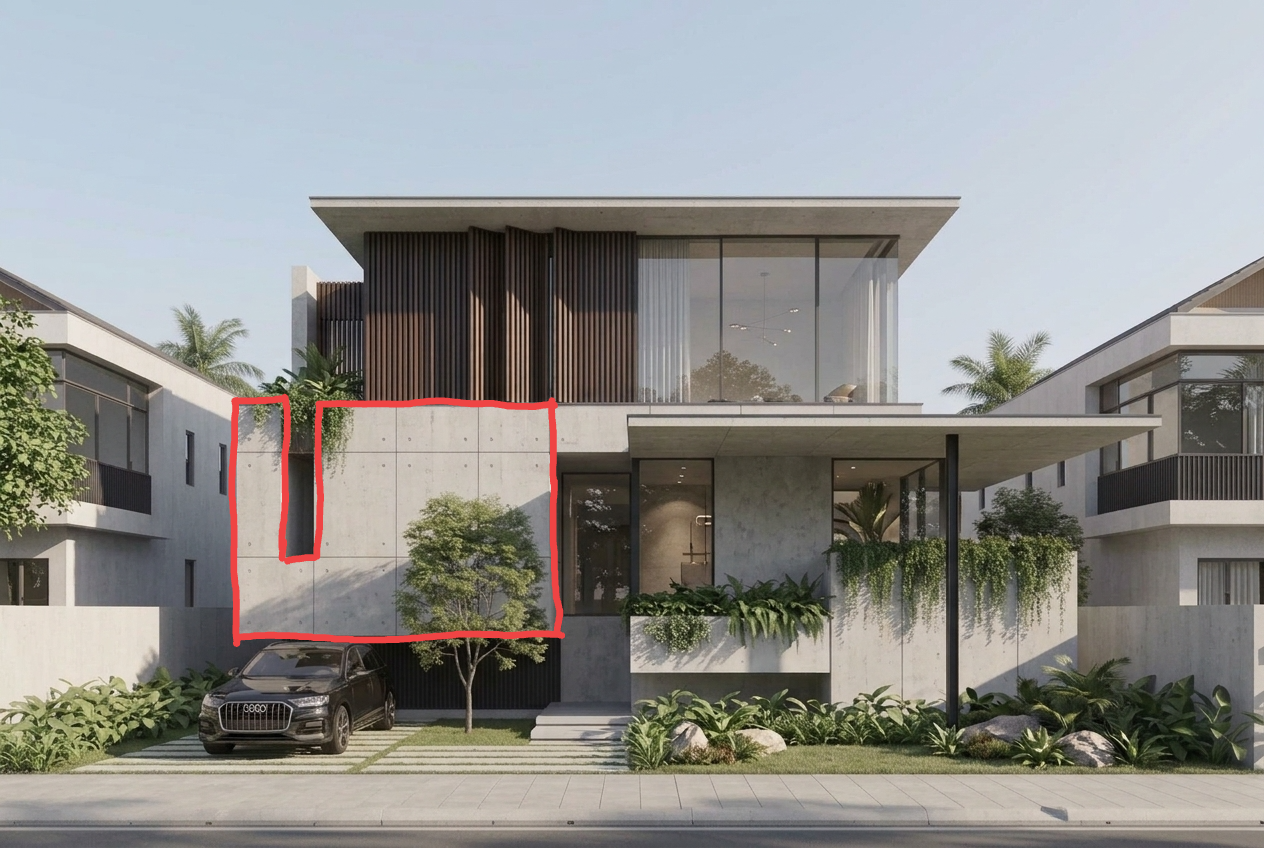 Figure 01. Utiliser des annotations pour aider l'IA à comprendre les zones modifiables et l'intention de conception
Le principal avantage des annotations est qu'elles transforment des instructions abstraites en zones et directions visibles. Lorsque l'IA comprend qu'un contour rouge indique une zone de remplacement de matériau, qu'une flèche indique la direction de la lumière du soleil ou qu'une flèche rouge indique la direction de vue souhaitée, le résultat devient plus facile à maîtriser.
Étape 1 — Connectez-vous et préparez votre image
Tout d'abord, connectez-vous à ReRoom et préparez l'image que vous souhaitez modifier.
Cette image peut être un modèle 3D sans textures (clay model), une capture d'écran SketchUp, un rendu architectural ou une image de concept préliminaire. Avant de l'importer, assurez-vous que la géométrie principale, la perspective et les éléments de conception sont suffisamment clairs pour que l'IA puisse les interpréter.
Si l'image source comporte trop de bruit, est fortement recadrée ou manque de netteté, les annotations peuvent toujours être utiles, mais l'IA pourrait avoir plus de difficultés à comprendre la conception d'origine.
À ce stade, l'objectif n'est pas encore de rédiger un prompt complexe. Nous devons d'abord préparer une image de base propre sur laquelle les annotations peuvent désigner clairement les matériaux, l'éclairage ou les directions de vue.
Étape 2 — Accédez à l'Accueil et importez l'image annotée
Après vous être connecté, rendez-vous sur la page d'accueil de ReRoom et importez votre image annotée.
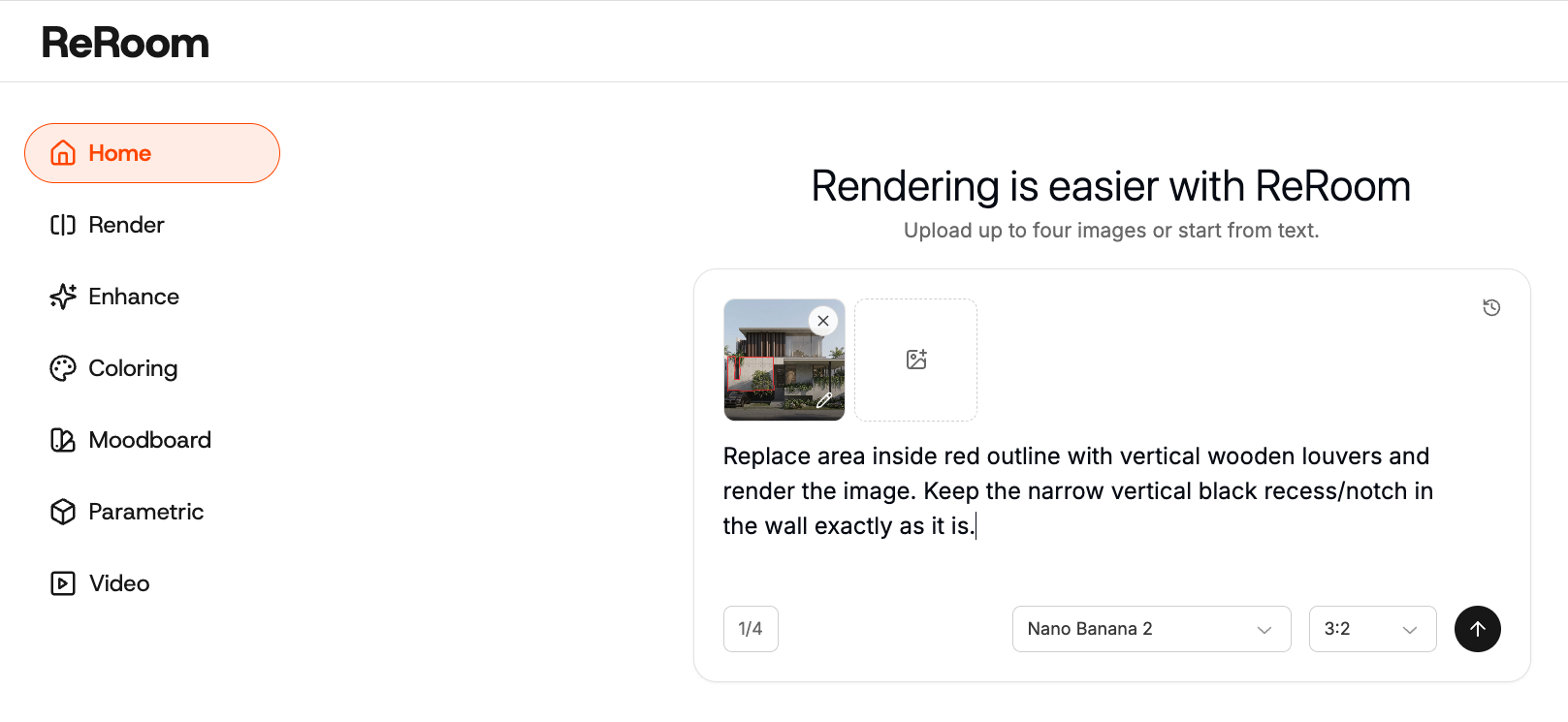
L'annotation peut être simple. Par exemple, vous pouvez utiliser un contour rouge pour délimiter la zone de matériau que vous souhaitez remplacer, écrire les noms des matériaux directement sur le croquis, ou tracer des flèches pour indiquer la direction de la lumière solaire ou celle de la caméra.
L'essentiel réside dans la clarté. Placez les annotations à proximité de la zone ciblée, évitez le chevauchement des flèches et assurez-vous que les repères sont faciles à comprendre.
Dans la plupart des cas, un contour rouge net associé à un prompt court donne de meilleurs résultats qu'un long prompt dépourvu de tout guidage visuel.
Étape 3 — Utiliser des contours rouges pour contrôler le remplacement des matériaux
L'une des méthodes d'annotation les plus utiles consiste à utiliser un contour rouge pour délimiter la zone exacte où le matériau doit être remplacé.
Cela fonctionne très bien pour les façades, les murs, les sols, les toitures, les placards ou les panneaux de façade. Si le prompt indique seulement « changer le mur en pierre », l'IA risque de ne pas savoir de quel mur il s'agit. Elle pourrait également modifier d'autres zones par inadvertance.
Grâce à un contour rouge, la zone modifiable devient beaucoup plus claire.
Replace the area inside the red outline with vertical wooden louvers and render the image, keeping the narrow vertical black recess in the wall exactly as it is.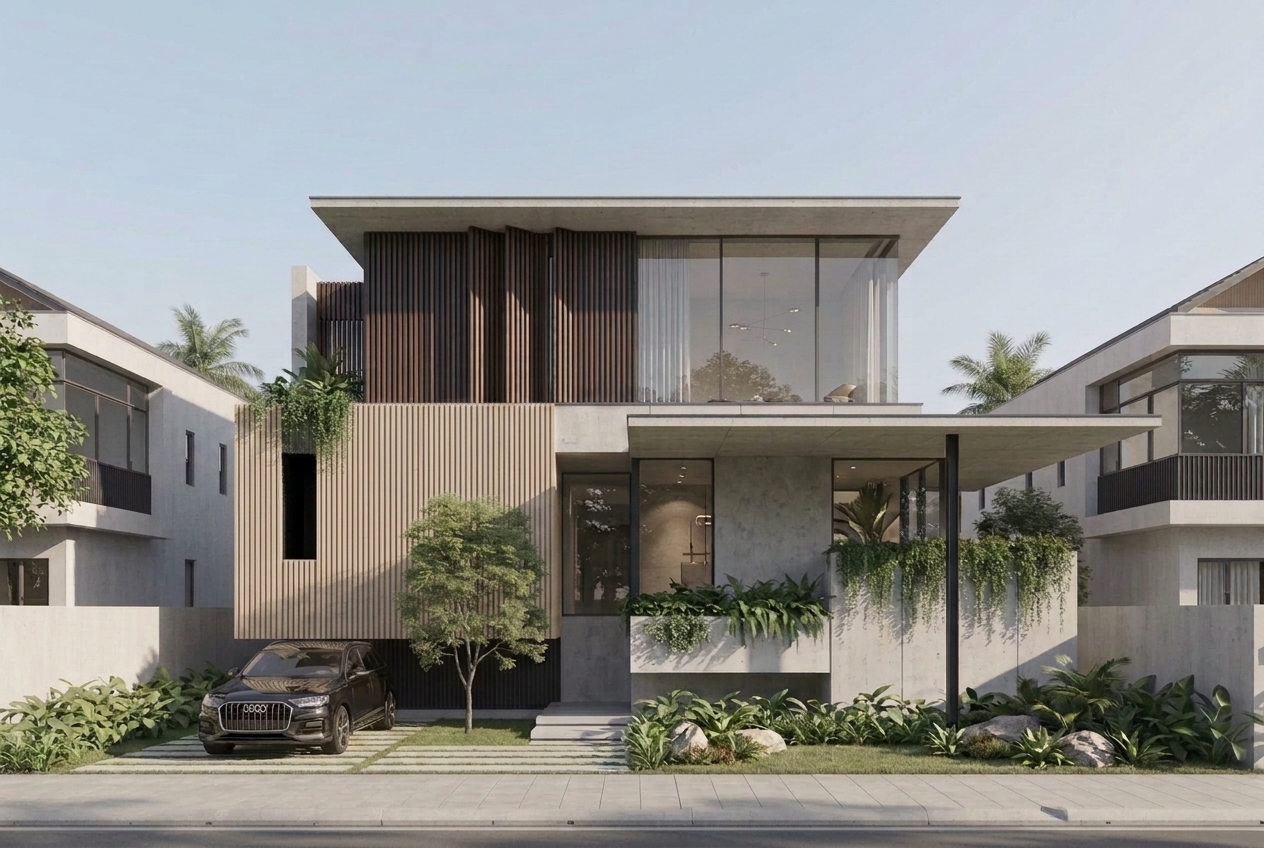 Figure 02. Utiliser un contour rouge pour spécifier la zone de façade dont le matériau doit être remplacé
L'essentiel ici n'est pas de décrire le matériau dans les moindres détails. L'instruction la plus importante consiste à définir clairement la zone modifiable.
Lorsque la zone cible est claire, le prompt peut rester plus court, et le modèle est moins susceptible de modifier des parties du projet qui doivent rester inchangées.
Étape 4 — Étiqueter les matériaux et les éléments de conception sur le croquis
Une autre méthode pratique consiste à inscrire le nom des matériaux ou les étiquettes des éléments directement sur le croquis ou le modèle de base.
Par exemple, vous pouvez annoter un mur avec la mention « bardage en bois », marquer le sol avec la mention « pavage en pierre » ou inscrire « arbustes » dans la zone de plantation. Cela fournit à l'IA davantage d'informations sémantiques sur chaque partie de l'image.
follow the material annotations in the image, render the wall as wood cladding, the ground as light stone paving, and the planting area as soft landscape, preserve the original massing and perspective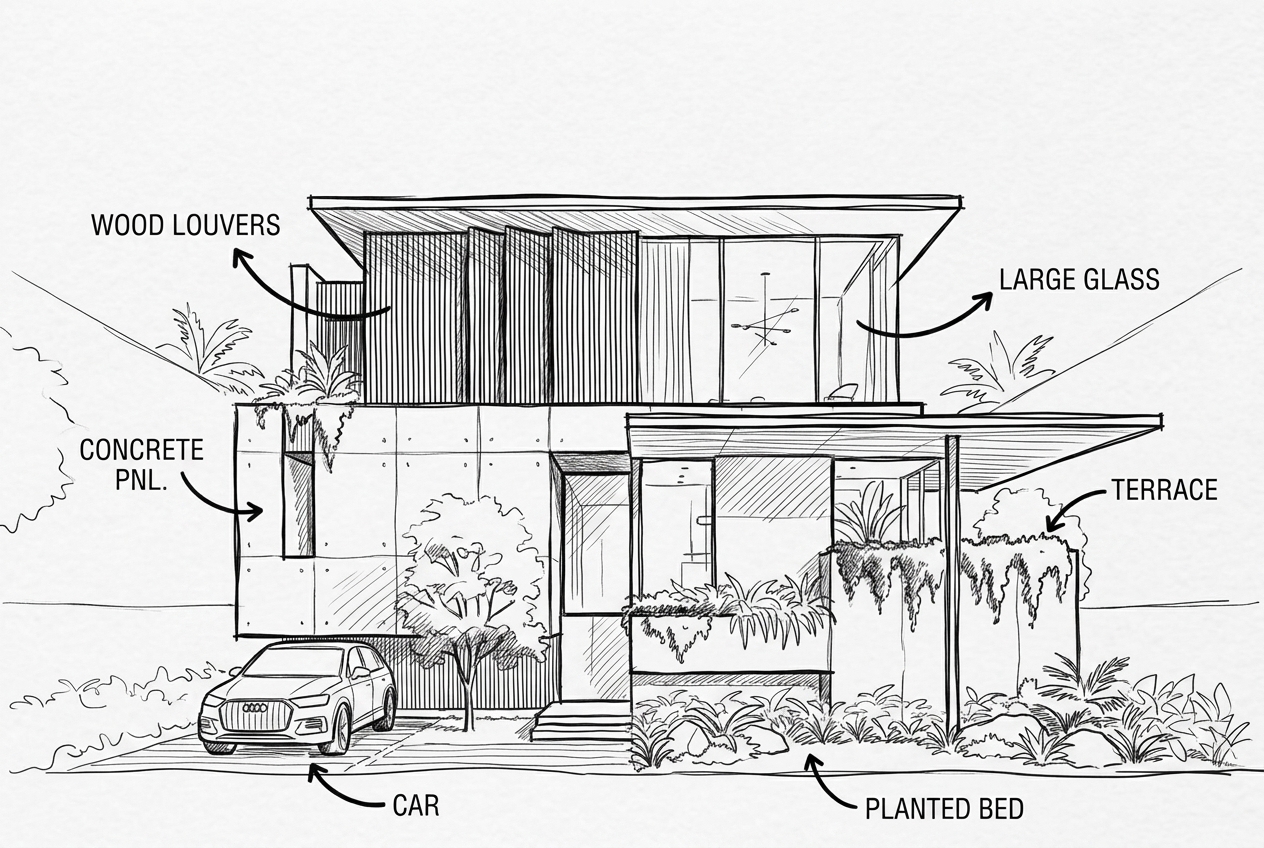 Figure 03. Annotation directe des matériaux et des éléments sur le croquis
Cette méthode s'avère particulièrement utile pour les propositions préliminaires. Les concepteurs ne disposent pas toujours d'une modélisation achevée ou de réglages de matériaux définitifs, mais ils connaissent souvent déjà l'orientation souhaitée pour chaque zone.
D'après nos tests, les annotations sont plus efficaces lorsque les étiquettes se trouvent à proximité de la zone visée. Si elles sont trop éloignées ou si un trop grand nombre de flèches se chevauchent, l'IA risque d'appliquer le matériau au mauvais endroit.
Étape 5 — Utiliser des flèches pour contrôler l'ensoleillement et le point de vue
Les annotations peuvent également aider à contrôler l'éclairage.
Dans les rendus d'architecture et d'intérieur, la direction de la lumière influence les ombres, les réflexions, les reflets des matériaux et la profondeur spatiale. Si le prompt indique uniquement lumière naturelle du jour, l'IA créera un éclairage cohérent, mais celui-ci ne correspondra pas forcément à l'orientation voulue pour le projet.
En dessinant une flèche sur l'image, nous pouvons indiquer la provenance de la lumière du soleil.
use the arrow direction as the sunlight direction, create natural daylight from the upper left, soft shadows, realistic reflections, preserve the original design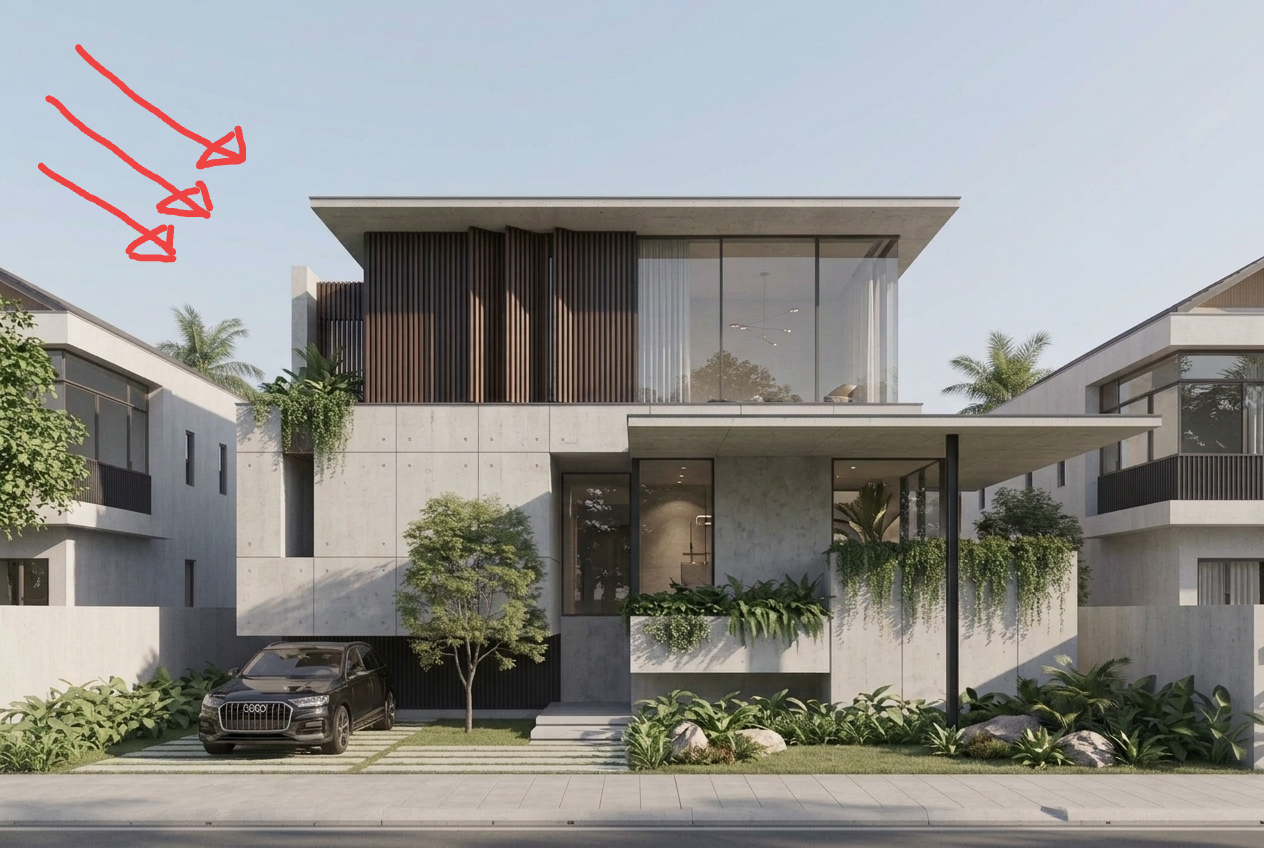
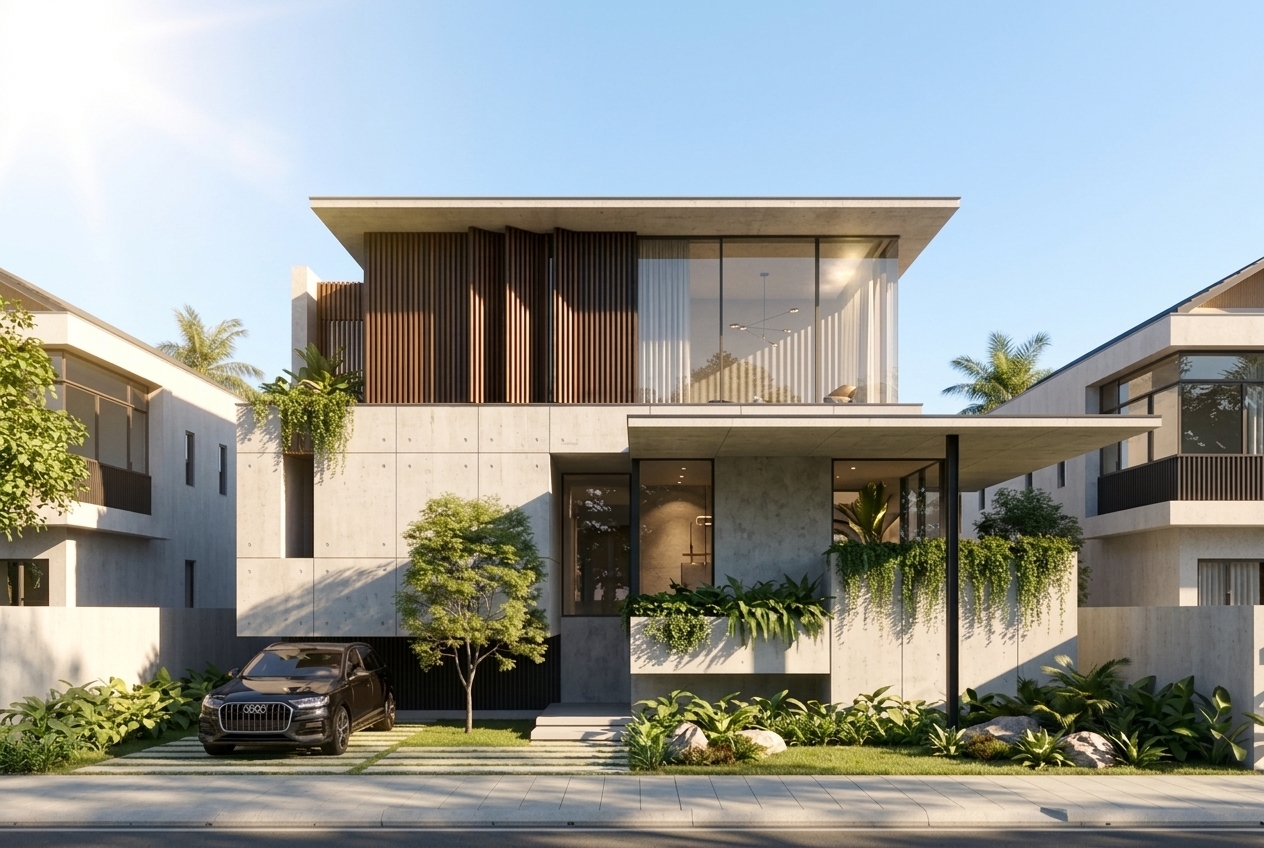
Figure 04. Utiliser une flèche pour indiquer la direction de la lumière naturelle du soleil
La même logique s'applique au contrôle du point de vue. Si vous souhaitez que l'IA génère un nouvel angle de vue architectural, utilisez une flèche rouge pour indiquer la direction d'observation et associez-y un court prompt.
generate a new architectural view from the red arrow direction, preserve the same building design, facade language, proportions, materials, and overall massing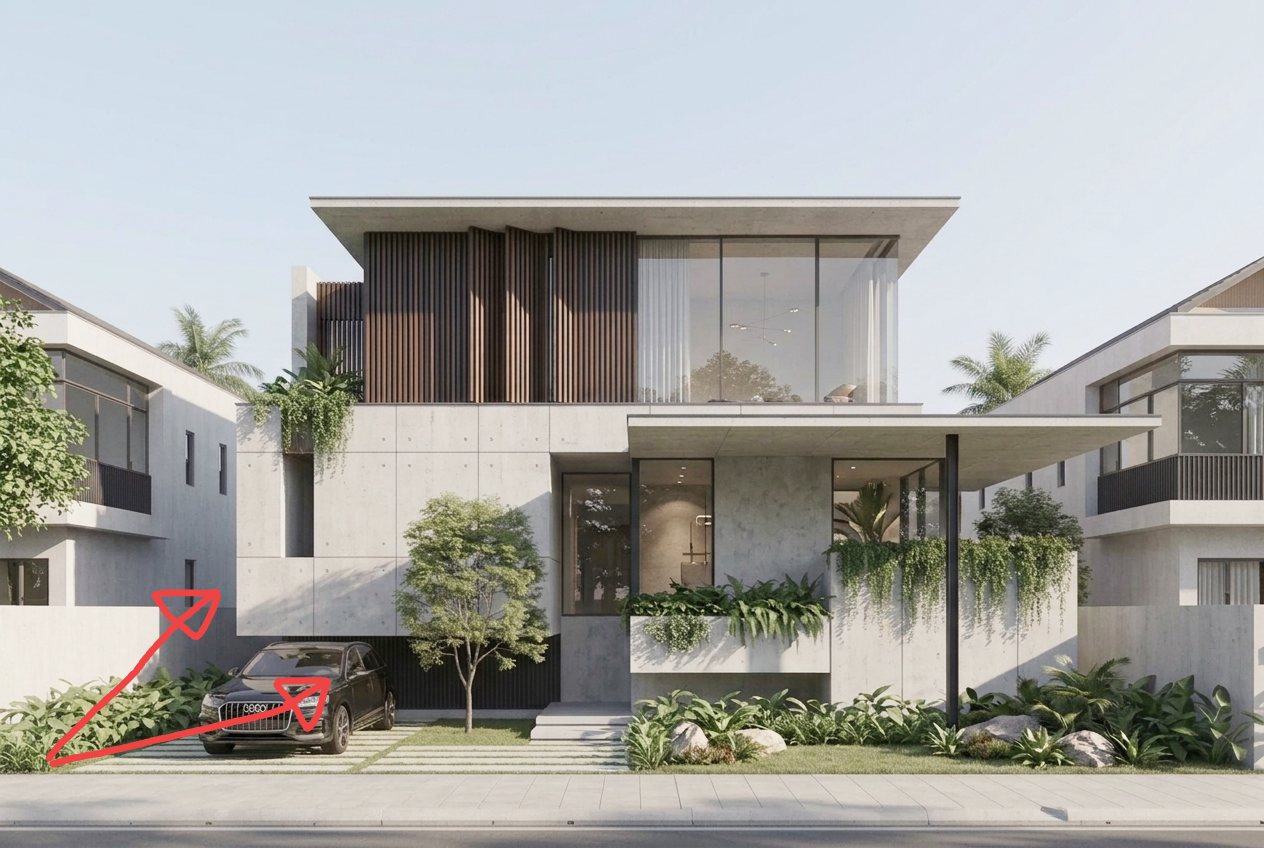
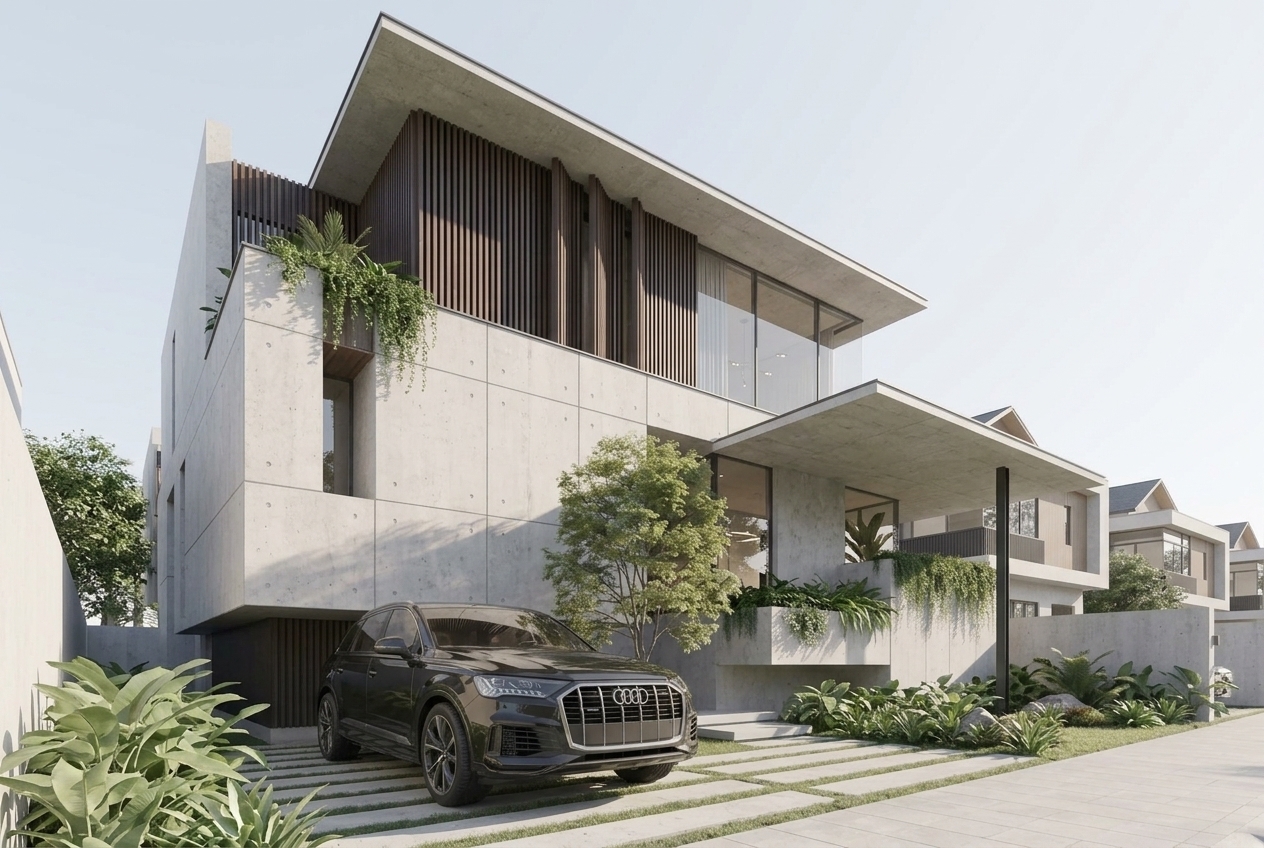 Figure 05. Utiliser une flèche rouge pour spécifier le point de vue architectural souhaité
Il y a ici un compromis à faire. Plus le changement de point de vue est important, plus l'IA doit déduire des parties invisibles du bâtiment. Pour cette raison, nous limitons généralement les changements de point de vue à un angle raisonnable plutôt que de passer d'une vue de face à une vue arrière totalement inconnue.
Étape 6 — Combiner plusieurs références pour les matériaux, l'éclairage et l'ambiance
Les annotations ne se limitent pas à une seule image. Nous utilisons également plusieurs images de référence pour séparer différentes conditions de conception.
Par exemple, une image peut définir la géométrie d'origine du bâtiment, une autre la texture des matériaux, et une troisième l'éclairage crépusculaire et l'atmosphère. Cette méthode s'avère généralement plus stable que de regrouper toutes les exigences dans une seule image ou un seul long prompt.
use image 1 as the main building geometry reference, image 2 as the material reference, and image 3 as the dusk lighting and atmosphere reference, preserve the original building form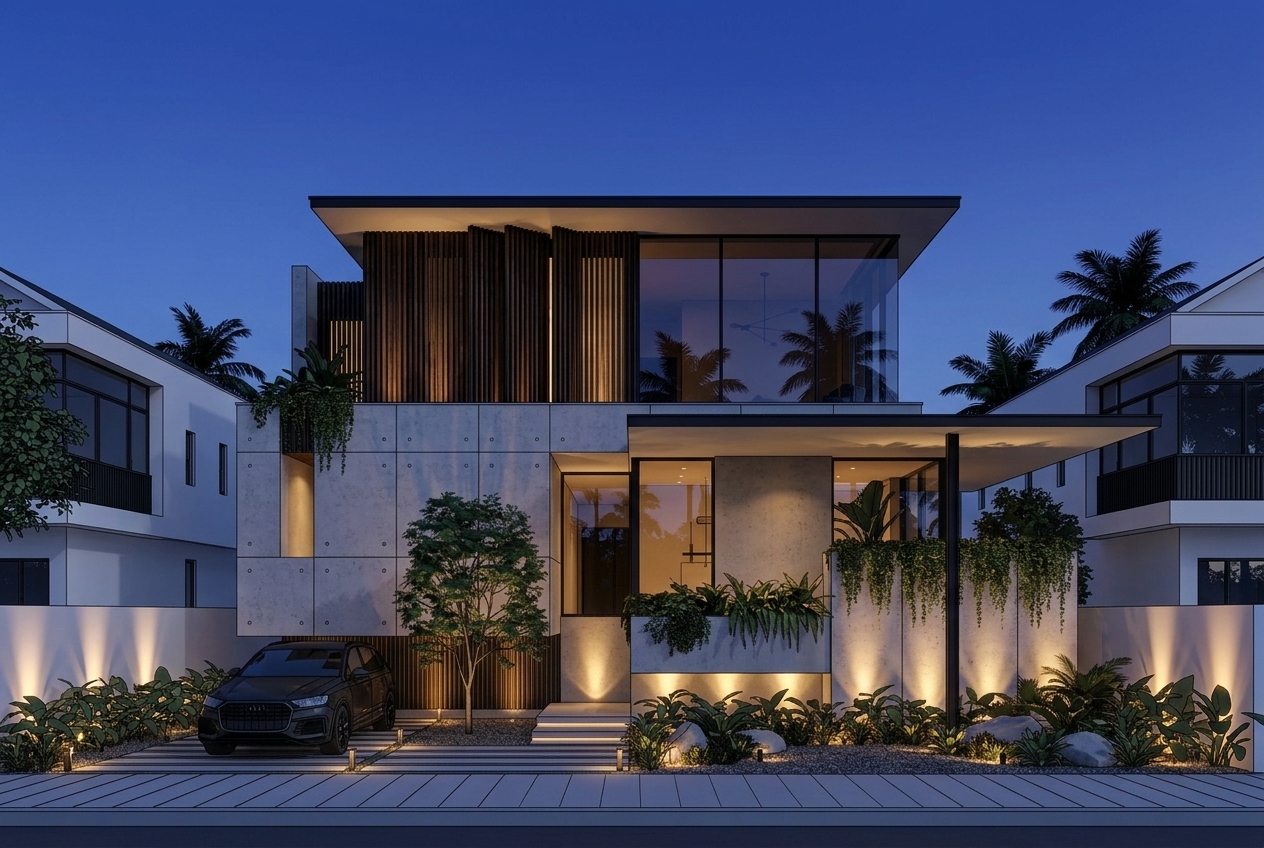
Figure 06. Utiliser plusieurs références pour séparer géométrie, matériaux, éclairage et ambiance
Cette approche réduit le risque que l'IA modifie la conception de manière aléatoire. Chaque image de référence joue un rôle précis, de sorte que le modèle n'a pas besoin de deviner quelle image contrôle la forme, laquelle contrôle le matériau et laquelle contrôle l'ambiance.
Ce que ce flux de travail change
Ce flux de travail permet aux concepteurs de communiquer leur intention de conception à l'IA sans devoir rédiger un prompt excessivement long. Les annotations transforment des instructions telles que « modifier cette zone », « la lumière vient d'ici » et « vue depuis cette direction » en commandes visuelles.
ReRoom nécessite toujours une vérification manuelle dans les flux de travail par annotation. Les concepteurs doivent s'assurer que la zone délimitée a été correctement comprise, que les flèches ont été interprétées comme prévu et que les matériaux, l'éclairage ainsi que les points de vue restent cohérents.
Cependant, pour les propositions préliminaires, les annotations peuvent réduire le coût de communication par prompt tout en aidant à préserver la géométrie, la perspective et le langage architectural. Plutôt que de laisser l'IA réinterpréter librement le projet, nous pouvons la guider visuellement et obtenir un résultat plus proche de l'intention de conception d'origine.
Publications similaires

Comment retoucher des rendus d'intérieur avec Nano Banana
La retouche d'intérieur par IA ne consiste pas seulement à embellir une image. Il s'agit de contrôler ce qui change et ce qui reste intact.
Willy·30 juil. 2026
Comment créer des planches de conception végétale avec l'IA
Une planche de conception végétale ne se résume pas à un simple collage de plantes. Elle transforme le climat, la consommation d'eau et l'ambiance en une orientation de projet claire.
Willy·24 juil. 2026
Comment transformer des rendus statiques en vidéos de visite virtuelle par IA
Un rendu statique peut devenir bien plus qu'une simple image. Avec le bon prompt vidéo, il peut se transformer en une visite immersive de l'espace.
Willy·21 juil. 2026