Comment l'éclairage façonne la conception de l'espace
Découvrez comment utiliser l'outil Améliorer de ReRoom pour ajuster l'éclairage intérieur, créer une atmosphère et améliorer la profondeur spatiale grâce à des retouches d'éclairage ciblées.

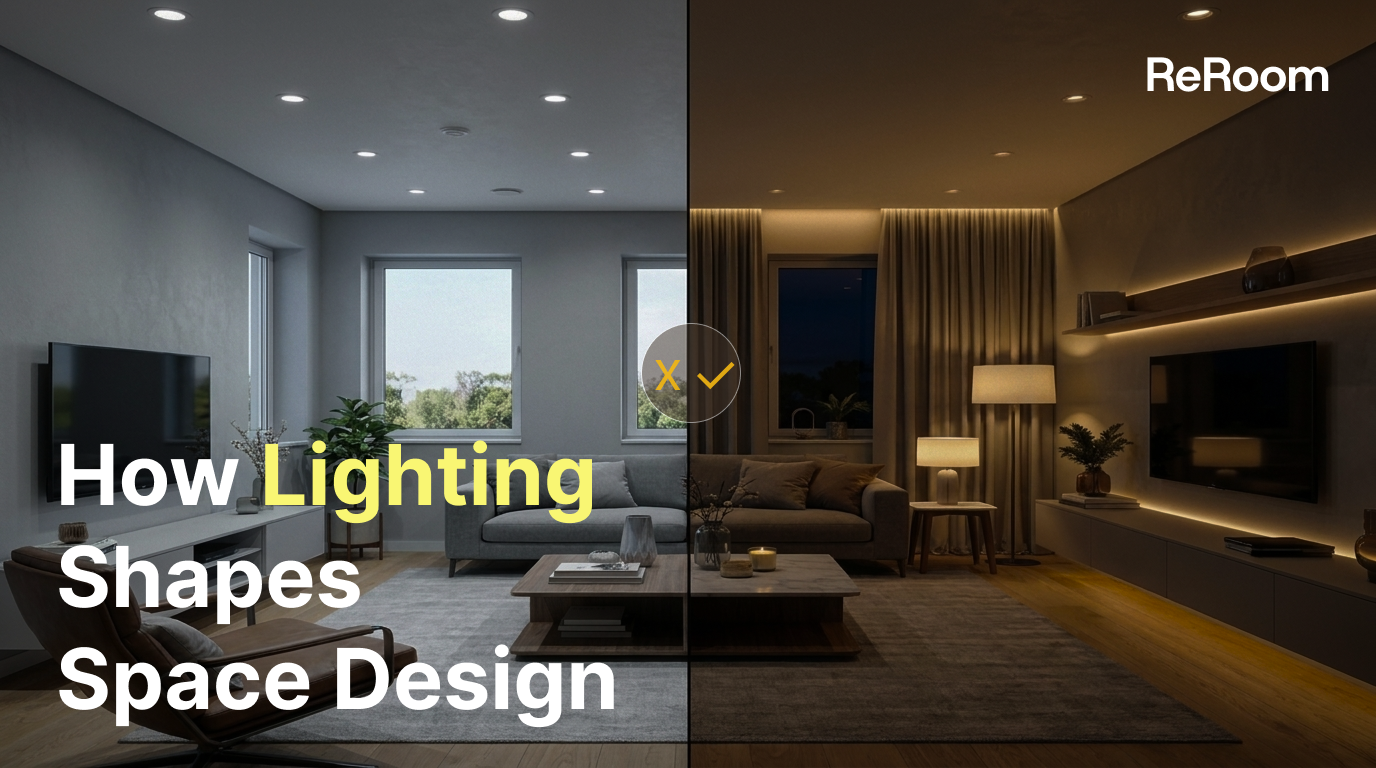
Pourquoi l'éclairage compte dans l'aménagement intérieur
Après avoir généré un rendu intérieur de base, il est tentant de soumettre l'image immédiatement. Pourtant, dans bien des cas, la différence entre une image plate et un projet convaincant tient à l'éclairage.
L'éclairage influence la manière dont on perçoit l'espace. Il donne le ton de l'atmosphère, met en valeur les zones clés, apporte de la profondeur et modifie le rendu des matériaux. Dans ce tutoriel, nous allons utiliser le flux de travail Améliorer de ReRoom pour perfectionner l'éclairage une fois le premier rendu créé.
Étape 1 — Se connecter et ouvrir Améliorer
Tout d'abord, connectez-vous à ReRoom et rendez-vous sur la page Améliorer. De là, ouvrez l'outil Éclairage IA.
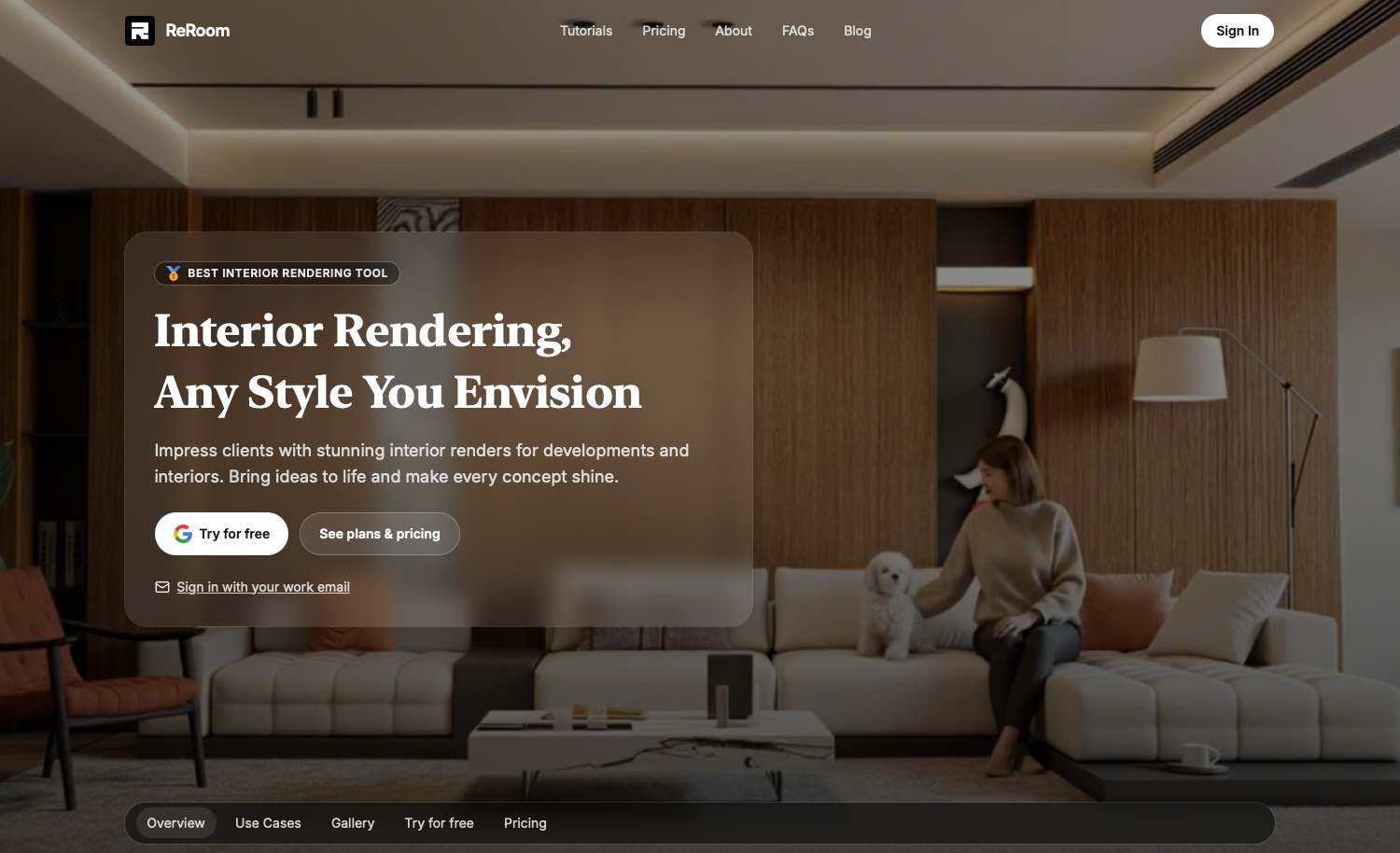 Figure 01. Connectez-vous et ouvrez Améliorer
Améliorer s'avère précieux lorsque vous disposez déjà d'un rendu de base, mais souhaitez retoucher une partie précise de l'image. Au lieu de régénérer la pièce dans son ensemble, nous pouvons cibler uniquement les zones nécessitant un ajustement lumineux.
Cela est particulièrement utile pour les images d'architecture d'intérieur, car les problèmes d'éclairage sont souvent localisés : un coin sombre, un mur uniforme sans relief, un coin salon en manque de point focal, ou une table de salle à manger réclamant une ambiance plus chaleureuse.
Étape 2 — Importer votre rendu intérieur
Ensuite, importez l'image que vous souhaitez améliorer. Il peut s'agir d'un rendu généré dans ReRoom, d'une esquisse de projet ou de toute autre visualisation intérieure.
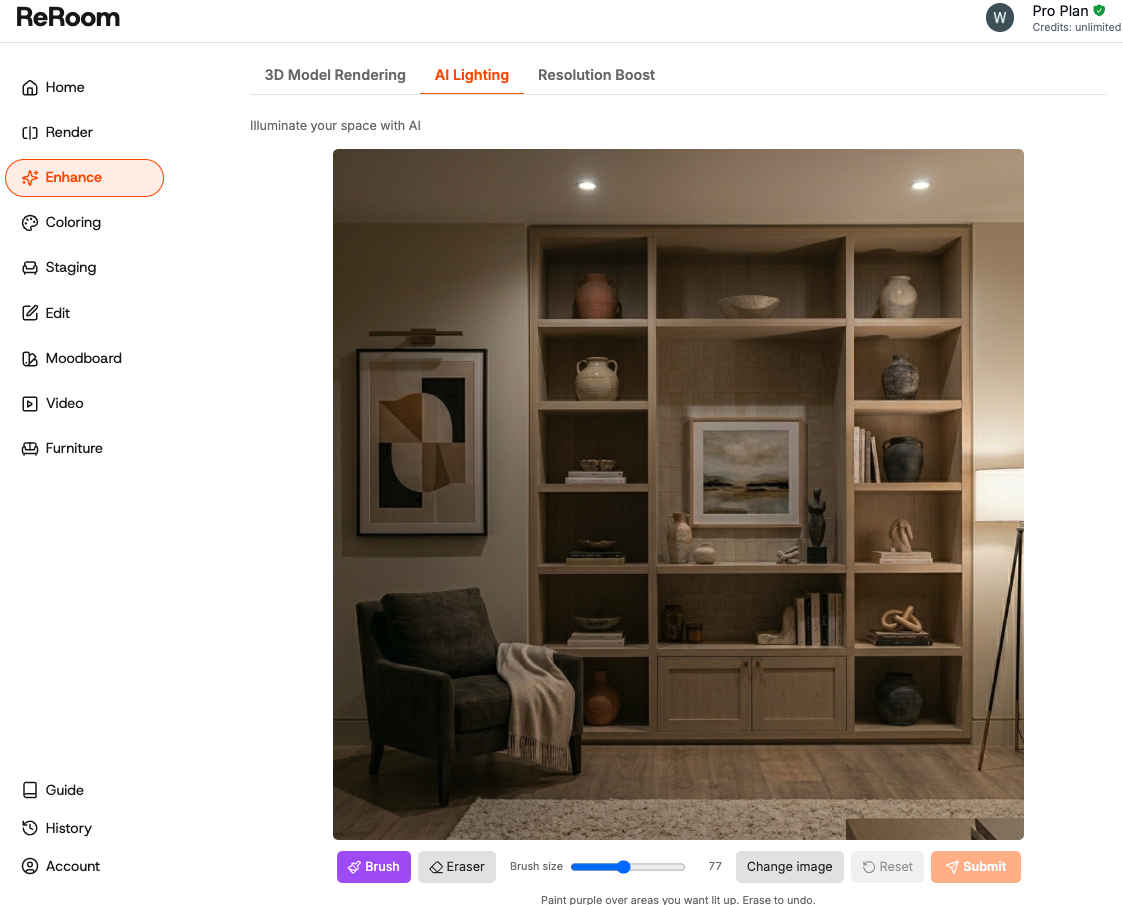 Figure 02. Importez le rendu intérieur que vous souhaitez modifier
Avant de commencer les retouches, nous vérifions généralement trois éléments : la présence éventuelle de recoins sombres, la platitude de la lumière, et le niveau de mise en valeur visuelle des principaux ensembles de mobilier.
Si l'ensemble de la pièce présente une clarté trop homogène, l'image paraîtra peut-être nette, mais manquera de profondeur. Si l'image n'utilise qu'une lumière blanche intense, l'espace risque de sembler froid ou surexposé.
Étape 3 — Peindre au pinceau la zone à rééclairer
Après avoir importé l'image, utilisez l'outil pinceau pour délimiter la zone à retravailler. Vous pouvez par exemple passer le pinceau sur un recoin sombre, la zone du canapé, la table à manger, une vitrine ou un mur d'accent.
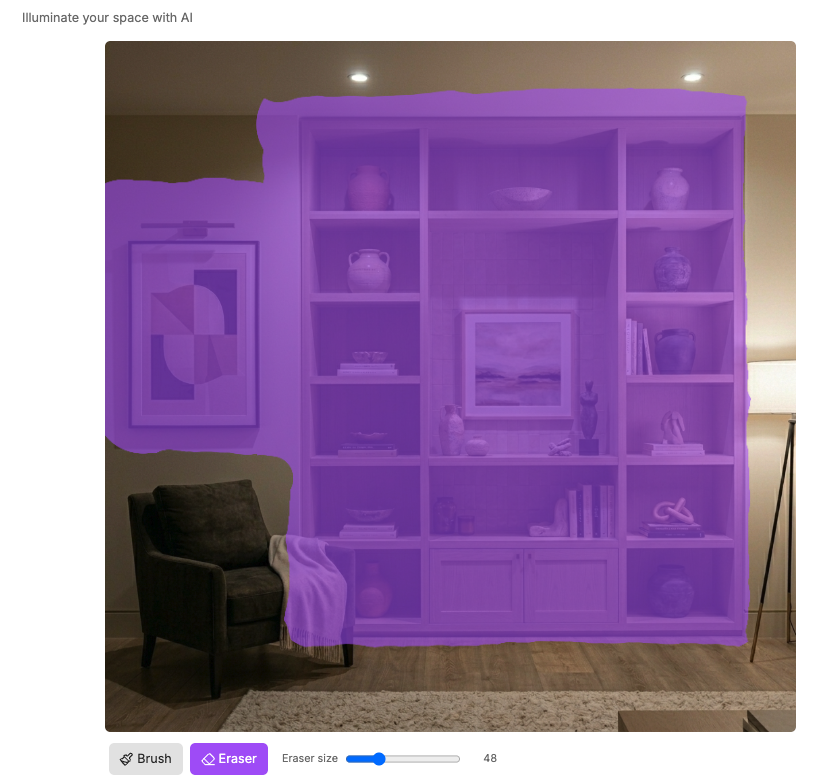 Figure 03. Peignez la zone dont vous souhaitez améliorer l'éclairage
L'essentiel est d'éviter de peindre l'image entière, à moins de rechercher délibérément une modification globale. Pour les ajustements d'éclairage, des zones peintes plus restreintes offrent généralement un résultat mieux maîtrisé.
Par exemple, si l'espace salon semble trop sombre, peignez uniquement la zone du canapé et le pan de mur attenant. Si la salle à manger a besoin d'ambiance, peignez autour de la table et de la suspension lumineuse.
Étape 4 — Soumettre et comparer le résultat
Une fois la zone cible peinte et le prompt rédigé, cliquez sur Envoyer pour générer la version améliorée.
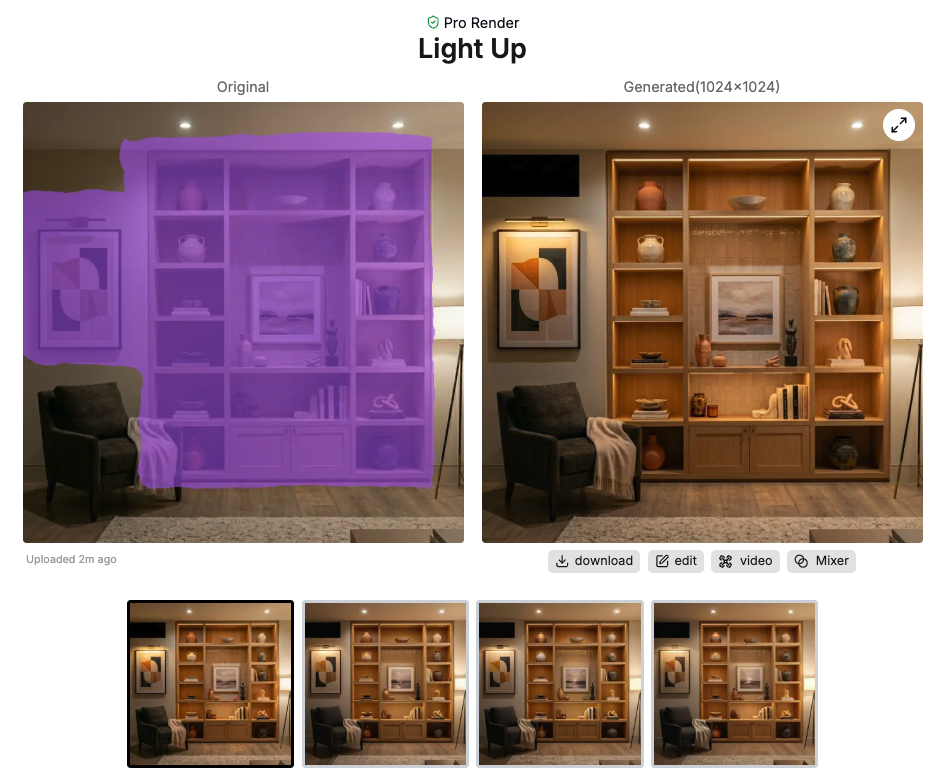 Figure 04. Soumettez la retouche d'éclairage et comparez le résultat
Nous vous recommandons de comparer le résultat avec l'image d'origine avant de valider votre choix. Vérifiez si l'éclairage sublime l'ambiance, si le point focal gagne en clarté et si les matériaux conservent un aspect naturel.
Parfois, le meilleur résultat n'est pas le plus lumineux. Une retouche d'éclairage réussie doit renforcer l'impression d'un aménagement réfléchi, sans se résumer à une simple augmentation de l'exposition.
Étape 5 — Ajouter des ombres et du contraste
L'une des erreurs courantes dans le rendu intérieur par IA consiste à obtenir une lumière trop plate. Dès lors que chaque surface affiche la même luminosité, la pièce perd tout son relief.
Pour parvenir à un résultat plus réaliste, nous introduisons délibérément des ombres, une lumière directionnelle et du contraste.
cinematic shadows, contrast lighting, directional light, realistic depth, layered interior atmosphere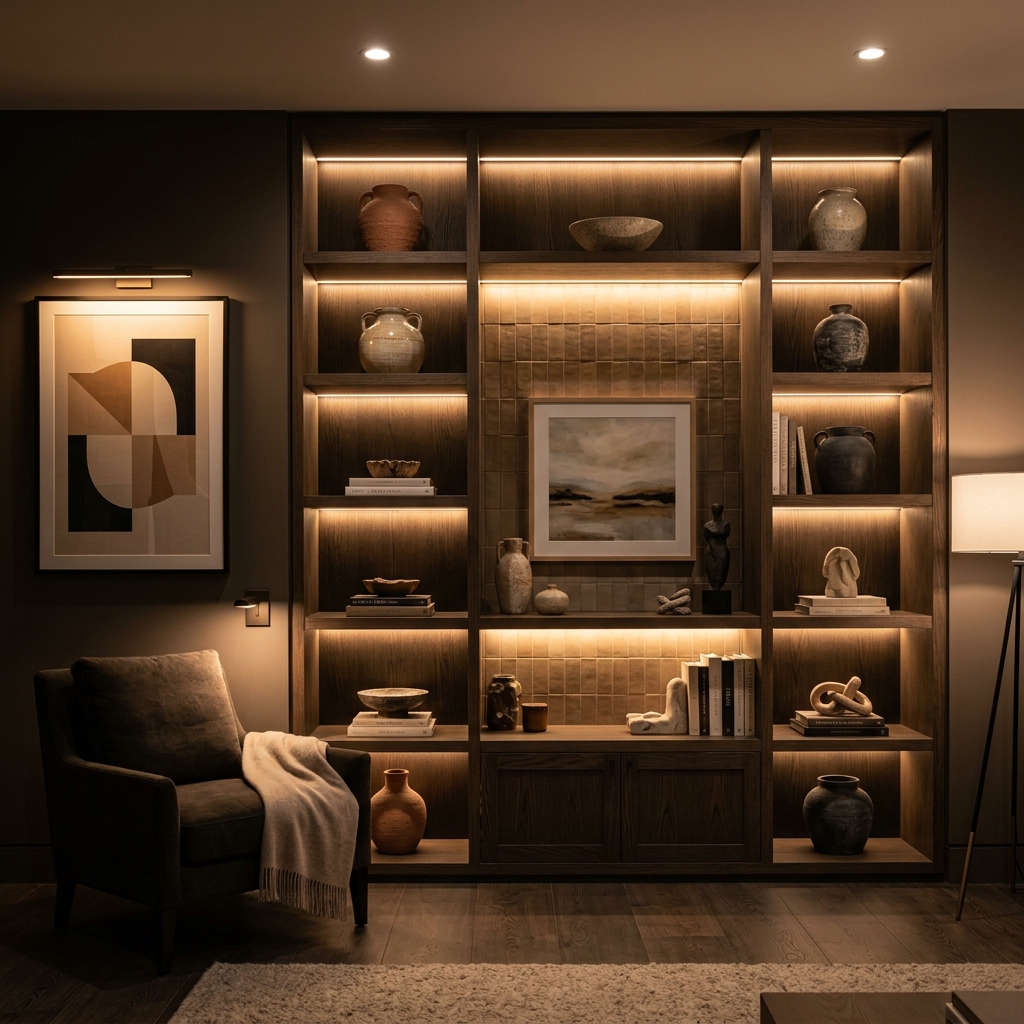 Figure 05. Les ombres et le contraste aident à créer une profondeur spatiale plus affirmée
Le but n'est pas d'assombrir l'image. Il s'agit plutôt d'instaurer un meilleur équilibre entre ombre et lumière, afin de conférer au mobilier, aux cloisons et aux textures une dimension plus tangible.
Ce que nous avons appris des retouches d'éclairage
L'éclairage ne se résume pas à une simple couche de finition. Il transforme profondément la compréhension spatiale d'un lieu.
Dans notre méthode de travail, nous cherchons à employer la lumière pour résoudre des contraintes de conception bien précises : déboucher les angles obscurs, adoucir une lumière blanche trop crue, valoriser les pièces maîtresses du mobilier, créer ombres et contrastes, et sélectionner la température de couleur idéale selon l'usage de l'espace.
ReRoom ne saurait remplacer le jugement d'un concepteur en matière d'éclairage. En revanche, l'outil peut aider à tester rapidement différentes pistes d'éclairage et faciliter l'évaluation, la comparaison et l'échange autour des rendus intérieurs dès les premières phases du projet.
Publications similaires

Comment retoucher des rendus d'intérieur avec Nano Banana
La retouche d'intérieur par IA ne consiste pas seulement à embellir une image. Il s'agit de contrôler ce qui change et ce qui reste intact.
Willy·30 juil. 2026
Comment créer des planches de conception végétale avec l'IA
Une planche de conception végétale ne se résume pas à un simple collage de plantes. Elle transforme le climat, la consommation d'eau et l'ambiance en une orientation de projet claire.
Willy·24 juil. 2026
Comment transformer des rendus statiques en vidéos de visite virtuelle par IA
Un rendu statique peut devenir bien plus qu'une simple image. Avec le bon prompt vidéo, il peut se transformer en une visite immersive de l'espace.
Willy·21 juil. 2026