Comment créer des diagrammes d'élévation à partir de Google Earth
Apprenez à utiliser ReRoom et Nano Banana Pro pour transformer des vues Street View de Google Earth en diagrammes d'élévation architecturale 2D épurés.

Pourquoi utiliser Google Earth comme point de départ ?
Lorsqu'on étudie l'architecture ou que l'on analyse des façades de bâtiments, on commence souvent par des références issues de Google Earth ou de Street View. Ces images sont faciles d'accès et contiennent généralement des informations utiles telles que la volumétrie du bâtiment, le rythme de la façade, l'échelle de la rue, les ouvertures et le contexte environnant.
Le problème est que les images Street View contiennent également beaucoup de bruit. Les distorsions de perspective, les voitures, les arbres, les panneaux de signalisation, les ombres et les angles de prise de vue peuvent tous compliquer l'analyse de la façade.
Dans ce tutoriel, nous allons utiliser ReRoom avec Nano Banana Pro pour transformer une image Street View 3D réelle en un diagramme d'élévation architecturale 2D épuré, minimaliste et professionnel.
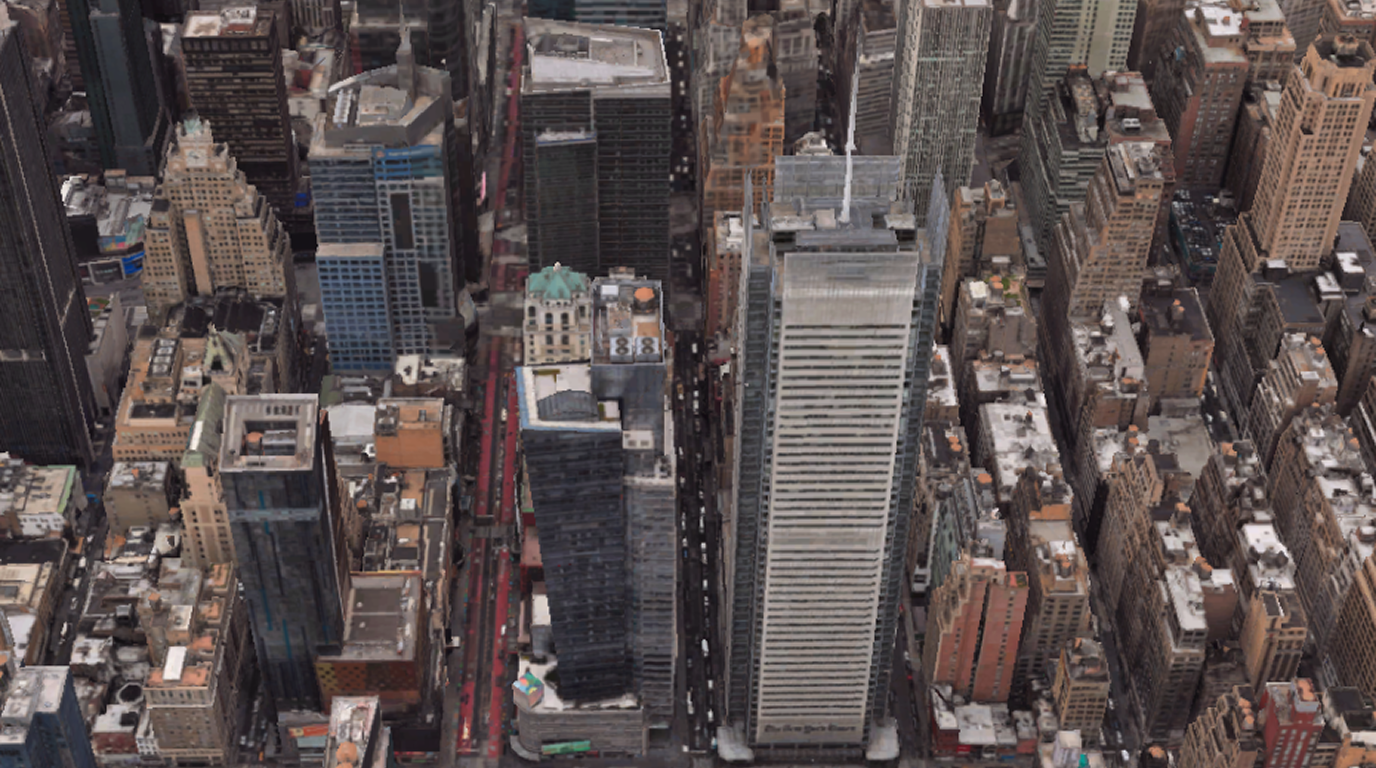
Figure 01. Capture d'un bâtiment cible depuis Google Earth servant de référence structurelle
L'objectif de ce flux de travail n'est pas de créer un plan d'exécution coté. Nous cherchons plutôt à traduire la structure de la façade d'une image de rue réelle dans un format plus clair pour des études de cas, des présentations et des références de conception préliminaire.
Étape 1 — Connectez-vous et préparez votre image de référence
Tout d'abord, connectez-vous à ReRoom et préparez l'image Google Earth que vous souhaitez utiliser.
Avant d'importer l'image, nous vous recommandons de choisir une vue où le bâtiment cible est vu le plus possible de face. Une vue plus directement de face aide l'IA à comprendre les proportions de la façade, le rythme des étages, l'espacement des fenêtres et la trame structurelle.
Si la capture d'écran présente une vue trop oblique, le modèle risque d'interpréter la distorsion de perspective comme faisant partie de la conception de la façade. Le résultat peut toujours ressembler à une élévation, mais les proportions et la structure peuvent devenir instables.
À ce stade, nous ne demandons pas encore au modèle de créer un beau dessin. Nous avons d'abord besoin qu'il comprenne que le sujet principal est la façade du bâtiment, et non la photo de rue.
Étape 2 — Rendez-vous sur Accueil et ouvrez le flux de génération
Après vous être connecté, rendez-vous sur la page d'accueil de ReRoom et ouvrez le flux de génération d'images.
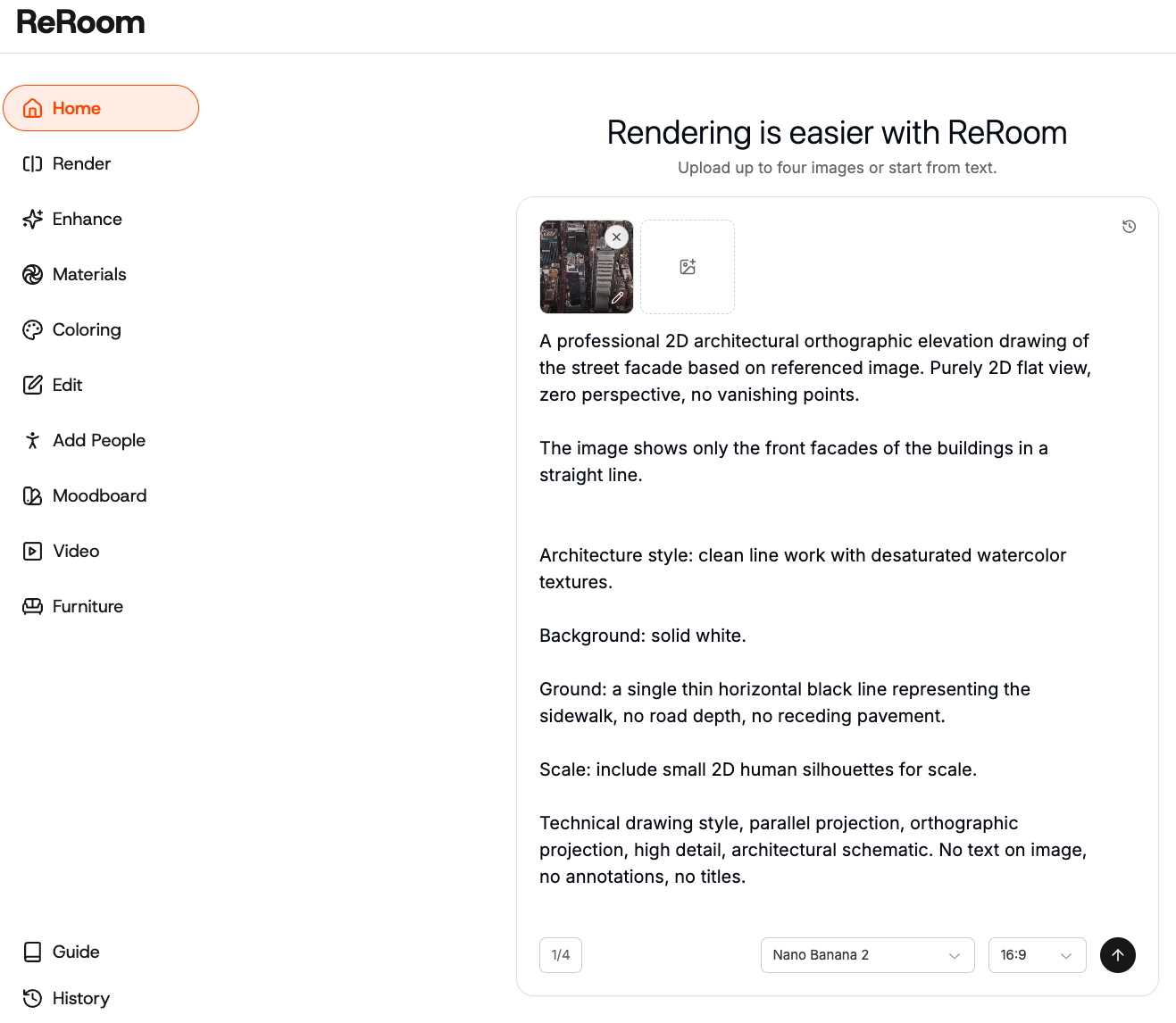
Importez la capture d'écran Google Earth en tant qu'image de référence principale. Cette image de référence servira d'entrée structurelle pour la transformation.
L'important ici est de garder la tâche bien ciblée. Nous ne demandons pas à ReRoom de reconcevoir le bâtiment. Nous lui demandons de convertir les informations existantes de la façade en un style de dessin architectural 2D plus épuré.
Étape 3 — Sélectionnez Nano Banana Pro
Ensuite, sélectionnez le modèle Nano Banana Pro.
Pour ce flux de travail, Nano Banana Pro est particulièrement utile car nous recherchons une transformation d'image maîtrisée plutôt qu'une réinterprétation purement créative. L'image de référence doit toujours guider le résultat final, en particulier le contour du bâtiment, la trame de façade, le rythme des fenêtres et les proportions globales.
Une fois le modèle sélectionné, nous pouvons rédiger un prompt qui indique clairement au modèle de supprimer la perspective et de convertir la photo en une élévation orthographique 2D.
Étape 4 — Rédigez le prompt
La partie la plus importante de ce flux de travail est le prompt. Nous devons clairement décrire le résultat attendu comme une élévation architecturale orthographique 2D, et non comme un rendu, une illustration ou une image conceptuelle.
Utilisez un prompt comme celui-ci :
A professional 2D architectural orthographic elevation drawing of the street facade based on referenced image. Purely 2D flat view, zero perspective, no vanishing points.

The image shows only the front facades of the buildings in a straight line.


Architecture style: clean line work with desaturated watercolor textures.

Background: solid white.

Ground: a single thin horizontal black line representing the sidewalk, no road depth, no receding pavement.

Scale: include small 2D human silhouettes for scale.

Technical drawing style, parallel projection, orthographic projection, high detail, architectural schematic. No text on image, no annotations, no titles.
Lors de nos tests, les termes les plus utiles n'étaient pas « beautiful elevation drawing ». Les mots les plus déterminants étaient des contraintes géométriques et architecturales, telles que window rhythm, structural grid, facade proportions et orthographic elevation.
Ces termes aident le modèle à comprendre ce qui doit être préservé, au lieu de simplement chercher à rendre l'image plus soignée.
Étape 5 — Affinez le style du diagramme
Après le premier résultat, vous pouvez affiner l'image en rendant le dessin plus schématique et professionnel.
Par exemple, si le résultat ressemble encore trop à un rendu, réduisez les descriptions de matériaux et d'éclairage. Si le résultat est trop abstrait, ajoutez davantage de termes liés à la structure tels que line weight, facade grid et architectural diagram.
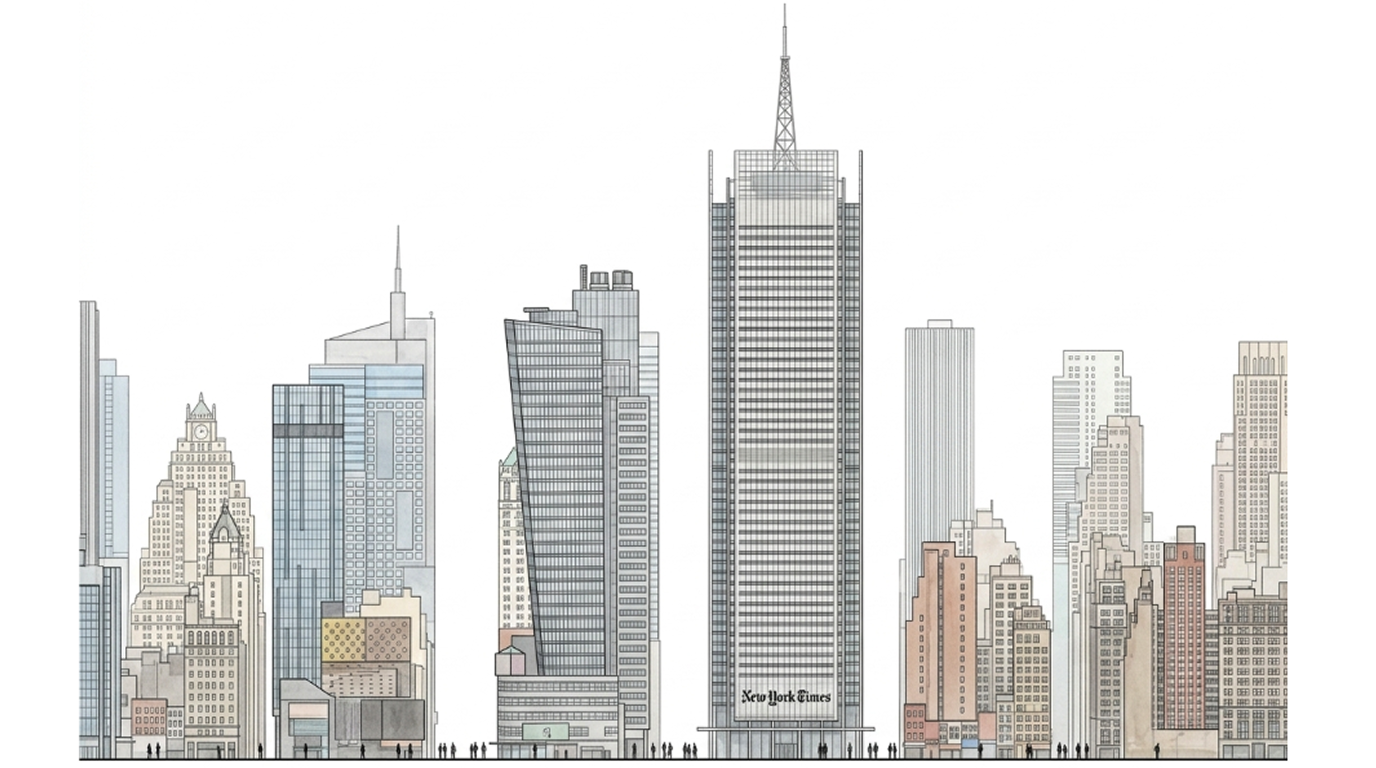
Figure 02. Utilisation de Nano Banana Pro pour convertir une image Street View en une élévation architecturale 2D minimaliste
Le compromis clé se situe entre simplification et reconnaissance du bâtiment. Si le dessin est trop simplifié, le bâtiment peut perdre son identité. S'il est trop fidèle à l'image Street View, il risque de conserver trop de bruit visuel.
Dans la plupart des cas, nous essayons de préserver le rythme des étages, les ouvertures principales, la trame structurelle et les divisions de la façade, tout en supprimant les voitures, les passants, la signalétique, les ombres marquées et les détails superflus de la rue.
Étape 6 — Utilisez le résultat pour des études de cas et des références de conception
Ce flux de travail permet de transformer une image Street View 3D réelle en un diagramme d'élévation architecturale 2D épuré. Il est particulièrement utile pour les études de cas, l'analyse du langage de façade, les diagrammes de présentation et les références de conception préliminaire.
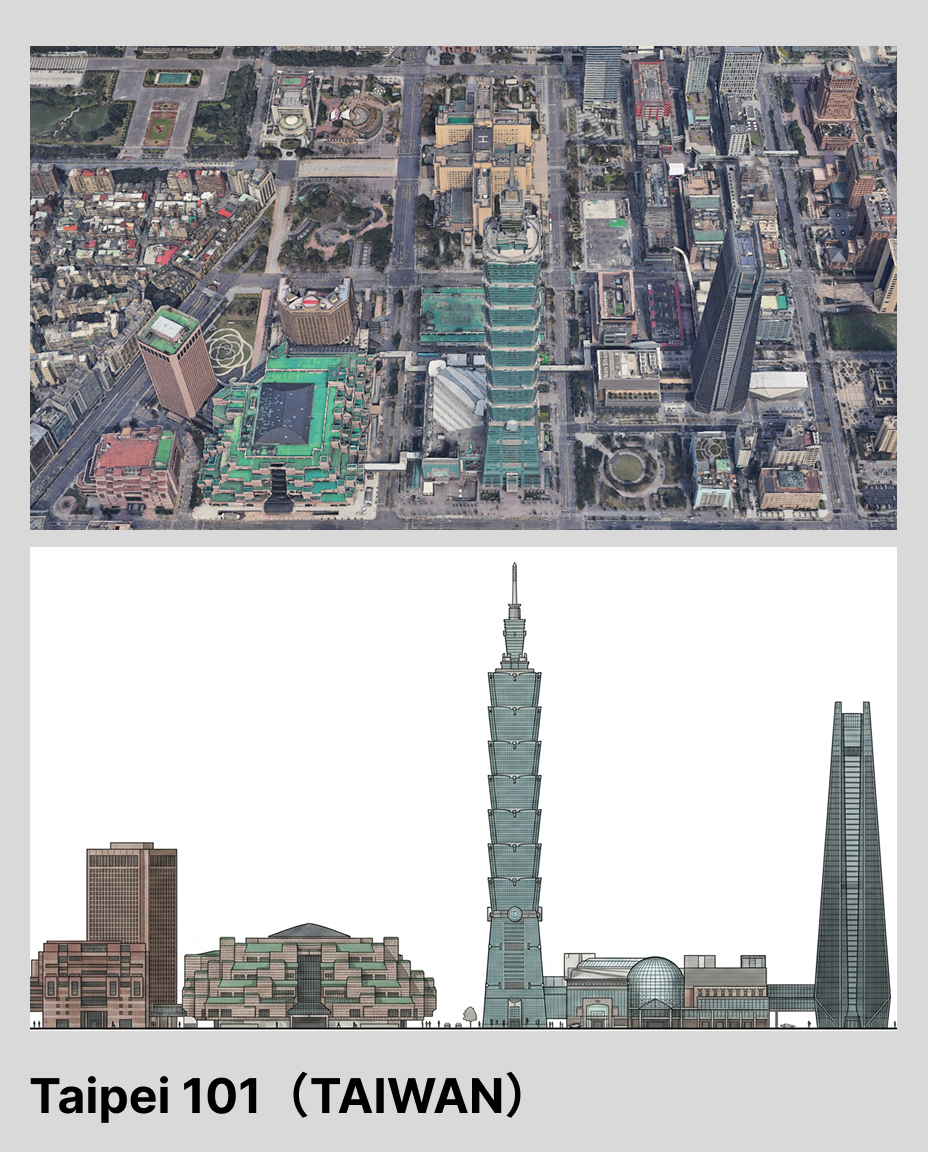
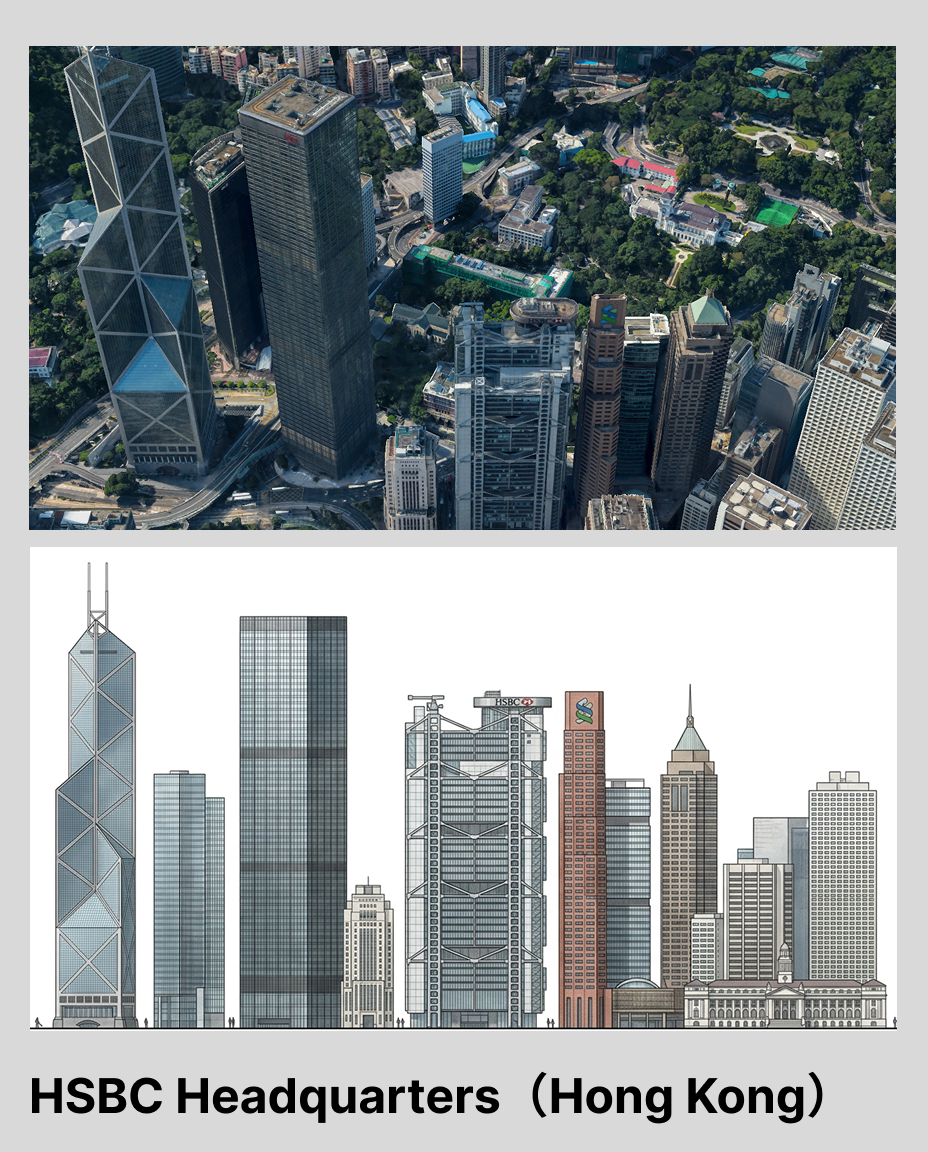
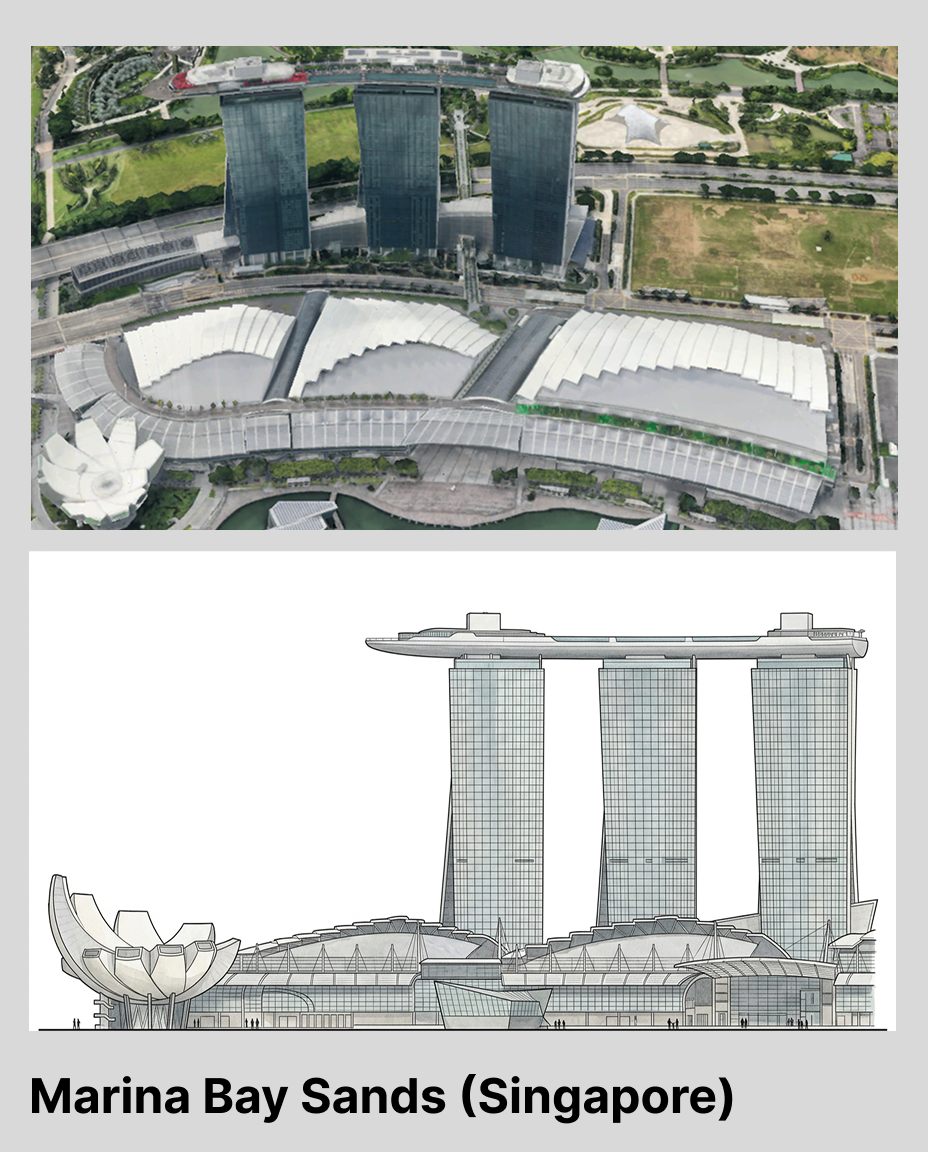
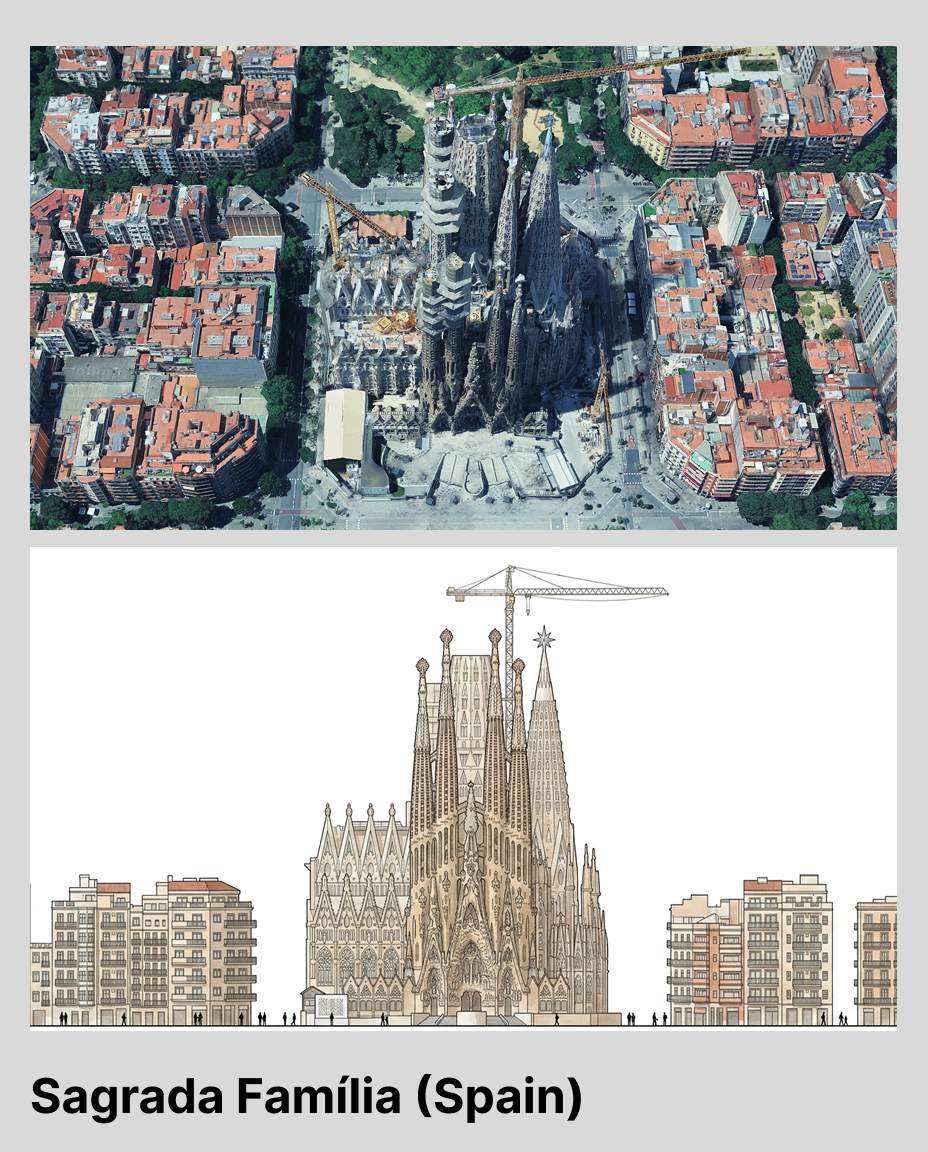
Figure 03. Différents rendus de diagrammes de façade créés à partir de références de bâtiments réels
Nous ne considérons pas ce résultat comme un dessin coté précis. Les images de Google Earth comportent déjà des distorsions de perspective et des limites de résolution, et l'IA peut réorganiser certaines proportions ou certains détails de façade.
Cependant, ce flux de travail permet de réduire l'effort initial nécessaire pour transformer des références Street View en diagrammes architecturaux épurés. Il aide les concepteurs à passer plus rapidement de la référence visuelle à l'analyse, à la comparaison et à la présentation.
ReRoom nécessite toujours un contrôle humain pour vérifier les proportions, le nombre d'étages, l'emplacement des ouvertures et la logique globale de façade. Mais ce flux de travail montre une orientation prometteuse : l'IA ne sert pas uniquement à générer de nouveaux bâtiments. Elle peut également aider les concepteurs à réorganiser le monde existant en documents architecturaux lisibles, modifiables et propices à la discussion.
Publications similaires

Comment retoucher des rendus d'intérieur avec Nano Banana
La retouche d'intérieur par IA ne consiste pas seulement à embellir une image. Il s'agit de contrôler ce qui change et ce qui reste intact.
Willy·30 juil. 2026
Comment créer des planches de conception végétale avec l'IA
Une planche de conception végétale ne se résume pas à un simple collage de plantes. Elle transforme le climat, la consommation d'eau et l'ambiance en une orientation de projet claire.
Willy·24 juil. 2026
Comment transformer des rendus statiques en vidéos de visite virtuelle par IA
Un rendu statique peut devenir bien plus qu'une simple image. Avec le bon prompt vidéo, il peut se transformer en une visite immersive de l'espace.
Willy·21 juil. 2026