Comment transformer un modèle 3D clay en un rendu réaliste
Découvrez comment utiliser l'espace de travail ReRoom AI pour transformer pas à pas un simple modèle 3D sans textures (clay model) en un rendu architectural réaliste.

Pourquoi commencer par un modèle 3D clay ?
Dans les flux de travail de conception architecturale et spatiale, un modèle 3D clay est souvent le moyen le plus rapide de définir l'orientation du projet. Il permet de vérifier la volumétrie, les proportions, les ouvertures, le rapport à la rue et le cadrage avant de passer au rendu détaillé.
Cependant, si l'on présente directement le modèle clay, l'image semble souvent trop froide, trop vide et coupée du monde réel.
Dans ce tutoriel, nous allons utiliser l'outil Espace de travail de ReRoom AI pour transformer progressivement un simple modèle 3D clay en un rendu architectural réaliste. L'objectif n'est pas de remplacer un pipeline complet de rendu 3D, mais d'aider les concepteurs à passer plus vite de la « vérification du modèle » à la « communication de la scène » lors des phases initiales d'avant-projet.
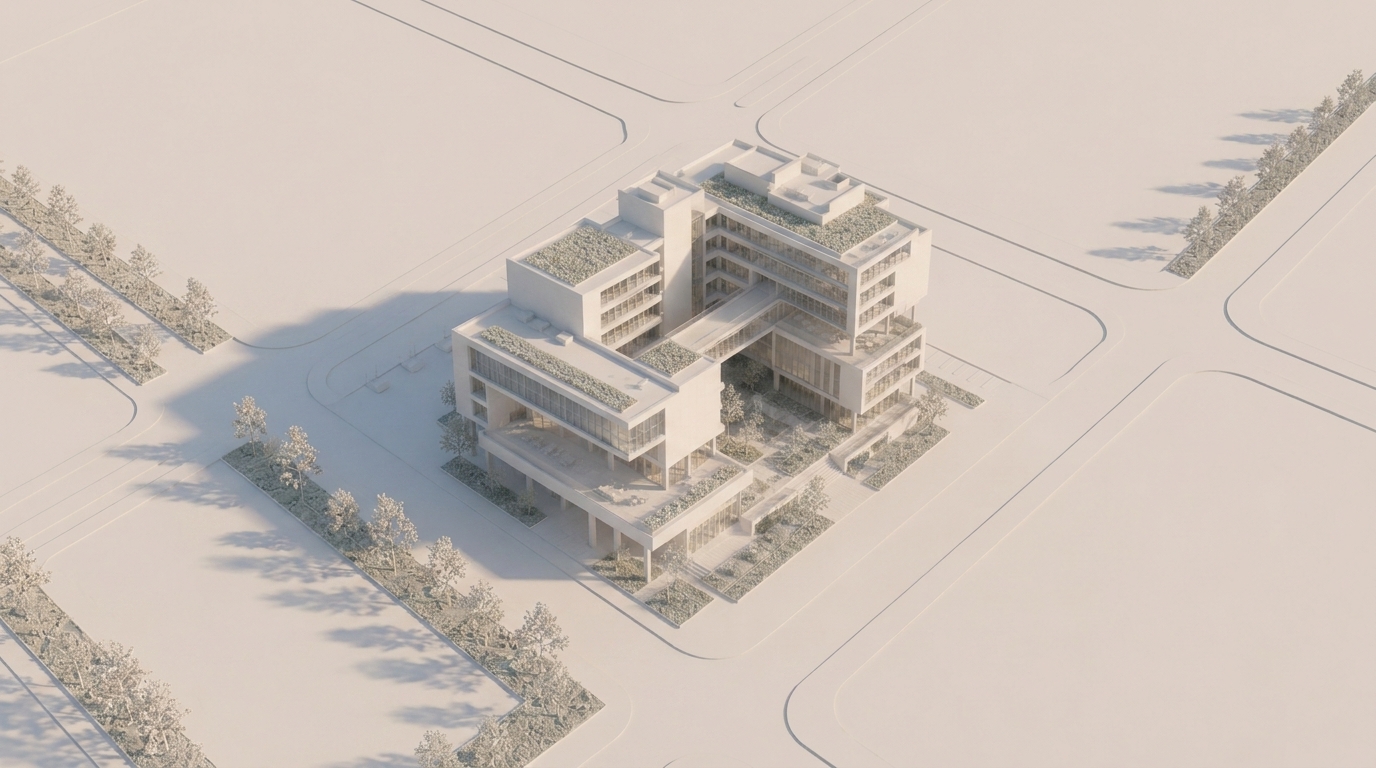 Figure 01. Partir d'un modèle 3D clay basique pour valider la volumétrie et la composition du bâtiment
L'idée maîtresse de ce flux de travail n'est pas de générer le rendu final en un seul passage. Nous contrôlons plutôt le processus couche par couche. Chaque étape se concentre sur un problème précis, évitant ainsi à l'IA de modifier en même temps les matériaux, l'arrière-plan, l'éclairage et l'ambiance.
Étape 1 — Se connecter et ouvrir Espace de travail
Tout d'abord, connectez-vous à ReRoom et ouvrez Espace de travail.
Espace de travail est particulièrement utile lorsque vous souhaitez faire évoluer une image étape par étape au lieu de produire immédiatement un résultat définitif. Pour ce flux de travail, nous utilisons le modèle 3D clay comme image de base, puis nous continuons à l'éditer à l'aide de prompts à mesure que la scène gagne en réalisme.
Une fois dans l'espace de travail, importez l'image de votre modèle 3D clay. Une image d'entrée lisible donne les meilleurs résultats : la géométrie du bâtiment, les ouvertures, l'angle de caméra et le plan du sol environnant doivent être clairement identifiables.
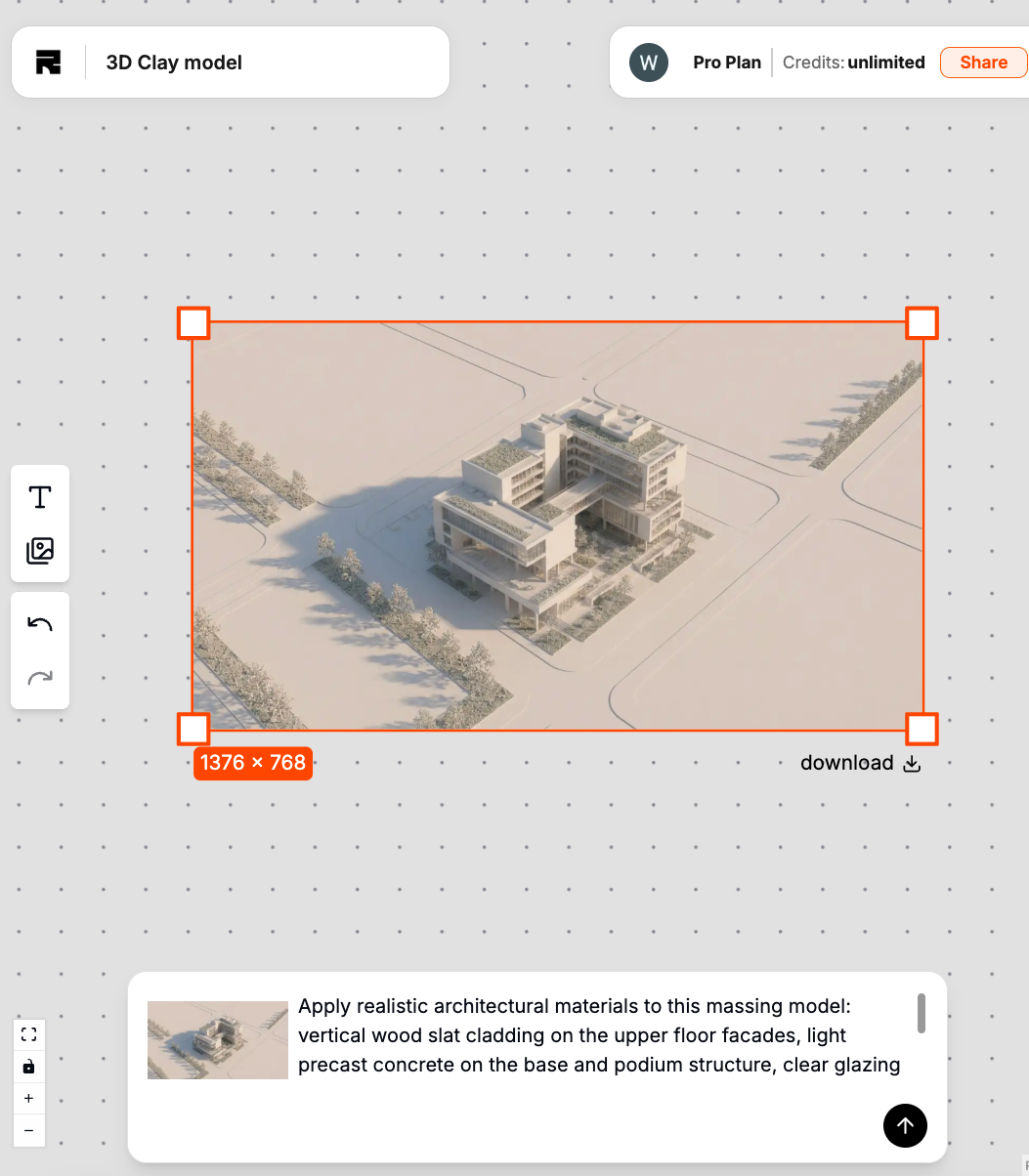
Avant de rédiger le premier prompt, vérifiez que le modèle d'origine dispose déjà d'un cadrage bien défini. Si le modèle est trop recadré ou que l'angle de caméra n'est pas clair, les modifications ultérieures risquent de rendre le résultat moins stable.
Étape 2 — Préserver la structure et ajouter des matériaux
Le premier prompt doit préserver la volumétrie et les proportions d'origine. À ce stade, nous voulons simplement transformer le modèle clay gris en un bâtiment doté de matériaux architecturaux de base.
preserve the original 3D massing model, keep the building shape, openings, proportions, and camera angle, add realistic architectural materials, concrete facade, glass windows, metal details, clean modern design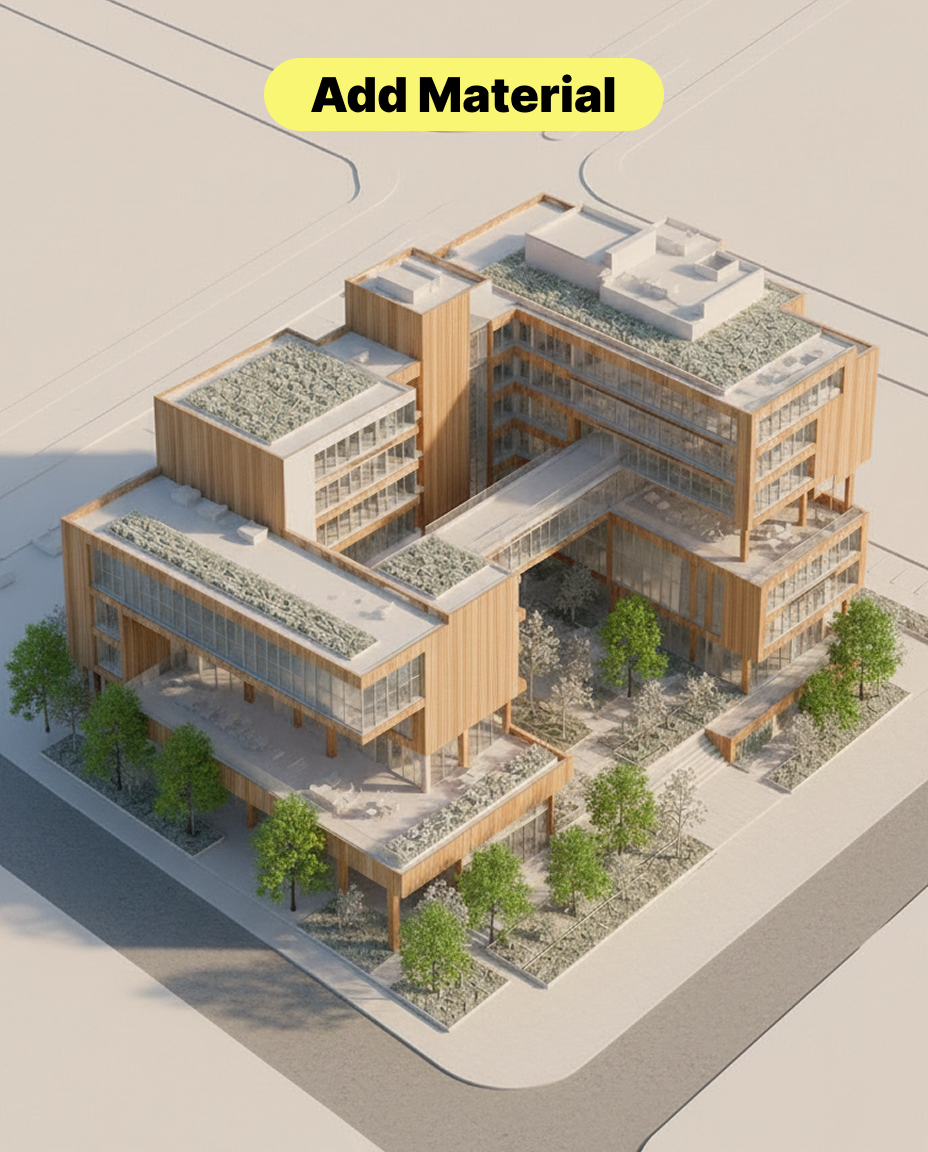 Figure 02. Ajout de matériaux architecturaux tout en préservant la volumétrie d'origine
Lors de nos tests, si nous ajoutons trop de termes tels que « realistic city », « night scene », « crowds » ou « cinematic atmosphere » trop tôt, le modèle peut se mettre à redessiner le bâtiment d'origine.
C'est pourquoi le premier prompt doit se concentrer sur des instructions telles que « preserve massing », « keep geometry » et « add material », plutôt que d'exiger immédiatement un rendu final.
À cette étape, le principal enjeu est de veiller à ce que la qualité des matériaux ne prenne pas le pas sur la structure architecturale. Les matériaux renforcent le réalisme de l'image, mais s'ils modifient les murs, les fenêtres ou les proportions, le résultat perd de son utilité pour l'analyse du projet.
Étape 3 — Ajouter le contexte urbain
Une fois la couche des matériaux stabilisée, l'étape suivante consiste à replacer le bâtiment dans un contexte réaliste.
En visualisation architecturale, l'arrière-plan n'est pas un simple décor. Il aide à relier le bâtiment à la ville, à la rue, au ciel, au paysage et à l'échelle environnante.
place the building into a realistic urban context, surrounding city street, sidewalk, trees, distant buildings, natural sky, preserve the original building design and camera angle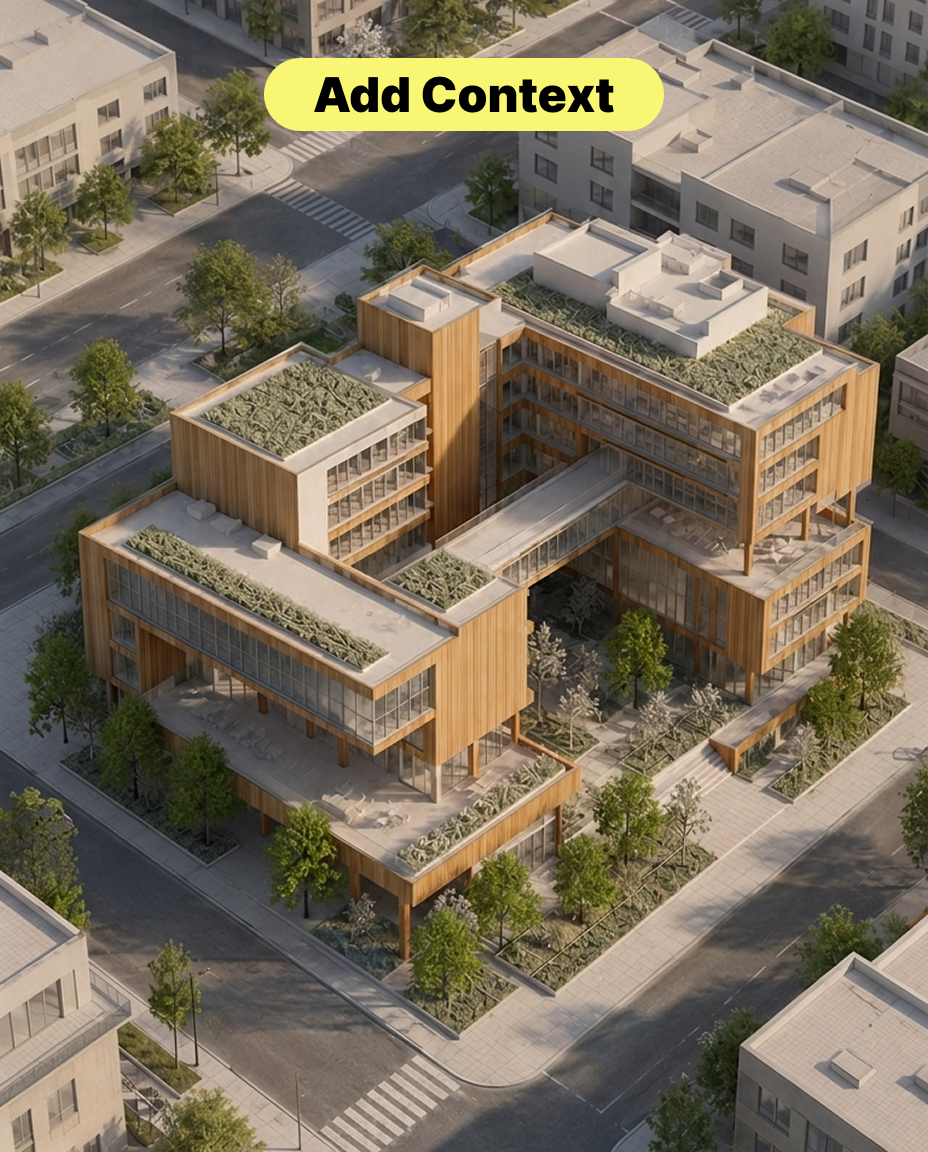 Figure 03. Insertion du bâtiment dans un contexte urbain réaliste
À ce stade, il reste essentiel de protéger le dessin d'origine du bâtiment. Le prompt doit décrire le contexte, tout en stipulant clairement « preserve the original building design » et « camera angle ».
Si le prompt de contexte est trop affirmé, l'IA risque de traiter le bâtiment comme un élément d'une toute nouvelle scène et de modifier sa façade, sa hauteur ou sa volumétrie globale.
Étape 4 — Ajouter des personnages et des voitures pour donner l'échelle
Une fois le bâtiment doté de matériaux et d'un contexte, nous pouvons ajouter des personnes et des véhicules pour rendre la scène plus vivante.
Les personnages permettent d'appréhender la hauteur des accès, la largeur des trottoirs et le rapport entre le bâti et la rue. Les voitures aident à expliciter la largeur des voies, l'échelle du premier plan et le tissu urbain.
add realistic pedestrians and a few cars, natural scale, street life, people walking on the sidewalk, vehicles on the road, do not block the main building facade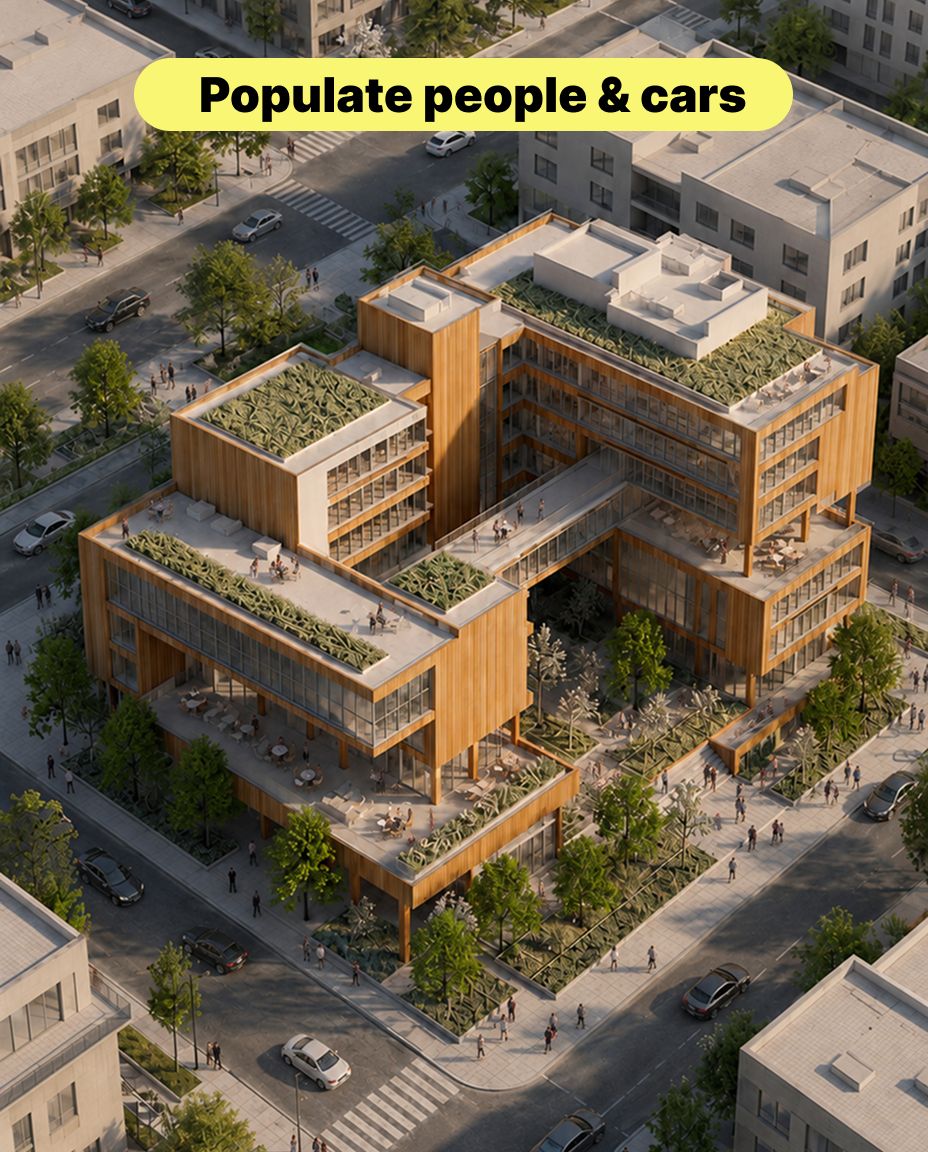 Figure 04. Ajout de personnages et de véhicules pour donner l'échelle et évoquer la vie quotidienne
Le problème le plus fréquent ici est que les personnages ou les voitures masquent la façade principale du bâtiment. Pour limiter ce risque, nous intégrons des indications telles que « do not block the main building facade » et « natural scale ».
L'objectif n'est pas de faire des passants et des voitures le sujet principal de l'image. Ils doivent soutenir la scène architecturale et rendre l'espace plus intelligible.
Étape 5 — Ajouter l'éclairage et l'atmosphère
Une fois la scène de base en place, nous commençons à ajuster l'éclairage.
La lumière ne sert pas uniquement à éclaircir l'image. Elle dirige l'attention visuelle, accentue la profondeur de la façade, révèle les matériaux et définit l'ambiance générale de la scène.
add warm architectural lighting, soft interior glow, realistic shadows, balanced exposure, evening atmosphere, preserve facade details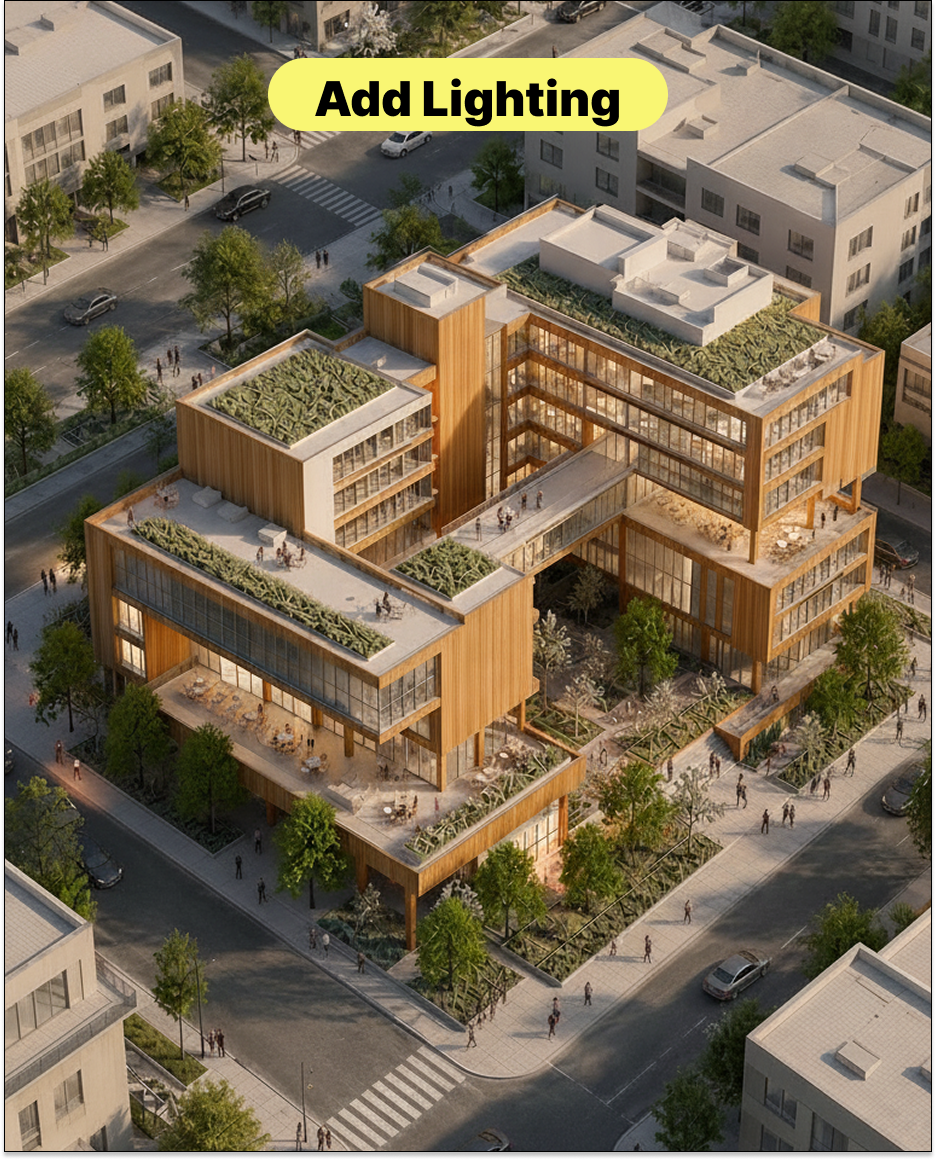 Figure 05. Utilisation de l'éclairage pour renforcer la profondeur de façade et l'atmosphère
Après l'éclairage, nous pouvons ajouter un subtil effet de brume ou de brouillard pour créer davantage de profondeur spatiale entre le premier plan, le plan intermédiaire et l'arrière-plan.
add subtle atmospheric fog, soft depth, slight haze in the background, preserve building clarity, realistic urban atmosphere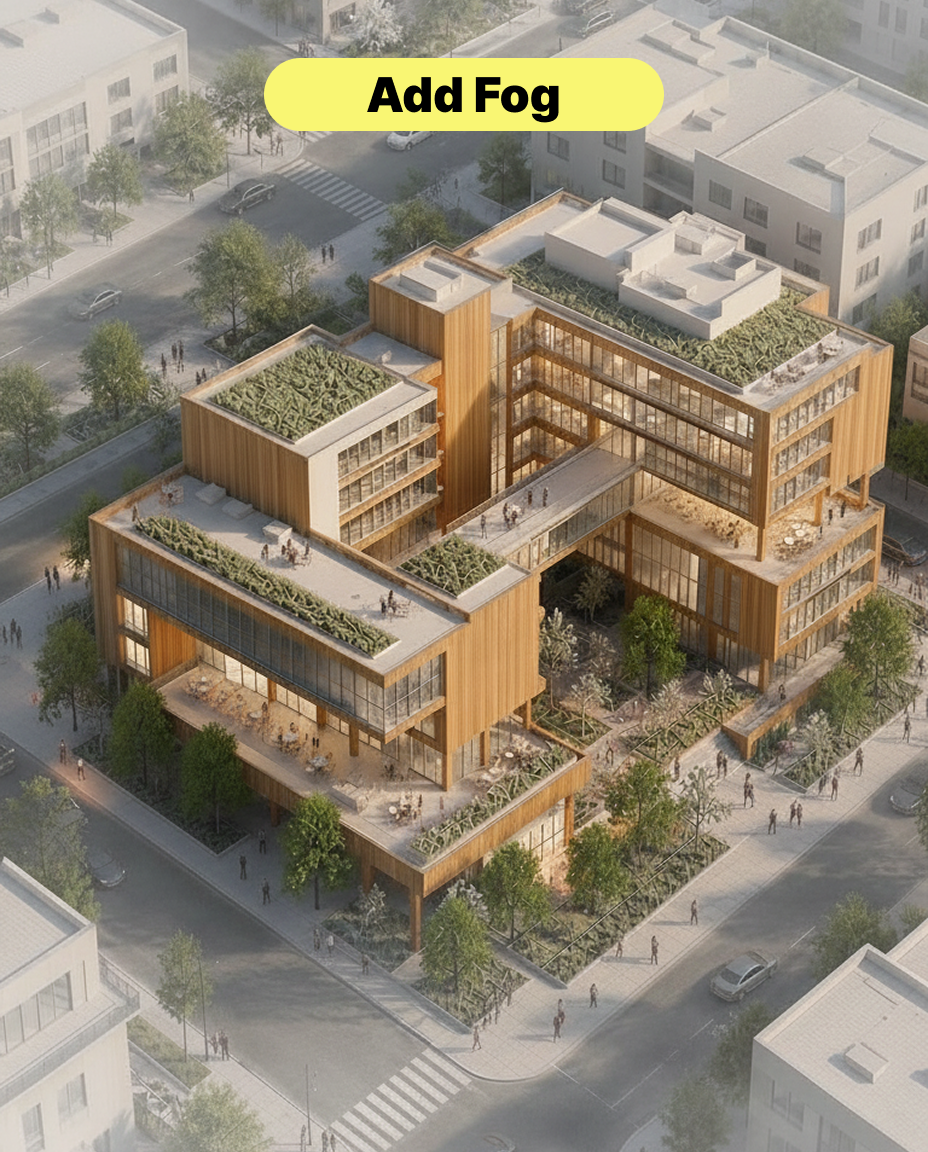 Figure 06. Une brume subtile aide à dissocier premier plan, plan intermédiaire et arrière-plan
À cette étape, l'effet peut facilement devenir trop prononcé. Si le brouillard est trop dense, les détails du bâtiment s'estompent. S'il est trop discret, la scène peut paraître encore plate.
Nous privilégions généralement « subtle atmospheric fog » plutôt qu'un brouillard épais ou une brume dramatique. Cela apporte de la profondeur tout en conservant la parfaite lisibilité de l'édifice.
Étape 6 — Ajouter la lueur finale et le bloom
La dernière étape consiste à ajouter un léger effet de lueur (glow) ou de bloom.
Cela permet aux fenêtres, aux bandeaux lumineux, à l'éclairage public et aux surfaces réfléchissantes d'obtenir le rendu d'une visualisation architecturale finalisée. Nous ajoutons généralement cette couche à la fin, car elle relève davantage de la post-production que du développement du projet.
add subtle glow effect, soft bloom on lights and windows, realistic final render, cinematic but natural, high-quality architectural visualization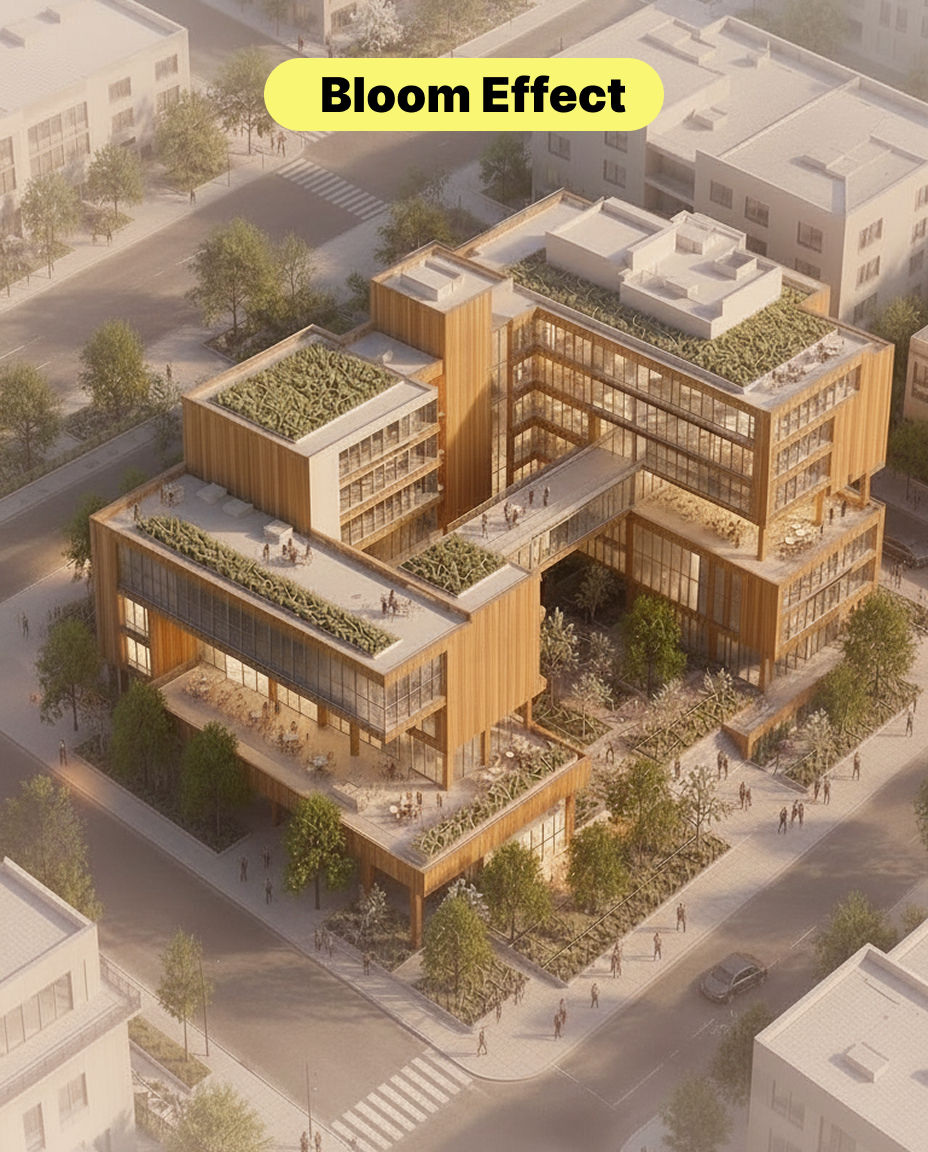 Figure 07. Ajout de la lueur finale une fois les matériaux, le contexte et l'éclairage stabilisés
L'une des difficultés constatées est que si la lueur est introduite trop tôt, l'IA risque de considérer l'éclairage comme le trait architectural dominant. Elle peut aller jusqu'à altérer les proportions des baies vitrées ou les détails de la façade.
C'est pourquoi nous n'ajoutons la lueur qu'une fois la volumétrie, les matériaux, le contexte et l'éclairage parfaitement stabilisés.
Ce que ce flux de travail change
Ce flux de travail permet de transformer pas à pas un simple modèle 3D clay en un rendu architectural réaliste.
Chaque couche répond à un besoin spécifique : les matériaux apportent la texture au bâtiment, le contexte lui donne son implantation, les personnages et les véhicules posent l'échelle, l'éclairage insuffle l'ambiance, la brume crée la profondeur et la lueur donne à l'image finale un rendu plus soigné.
ReRoom AI requiert toujours une vérification humaine pour ce type de transformation. Les concepteurs doivent s'assurer que la volumétrie du bâtiment n'a pas varié, que les matériaux restent cohérents, que les personnes et les véhicules respectent une échelle naturelle et que l'éclairage ne masque pas des détails constructifs essentiels.
Néanmoins, pour les phases initiales de conception, ce flux de travail aide les concepteurs à passer plus rapidement d'un modèle clay dépouillé à une scène vivante, propice aux échanges et prête pour la présentation.
Publications similaires

Comment retoucher des rendus d'intérieur avec Nano Banana
La retouche d'intérieur par IA ne consiste pas seulement à embellir une image. Il s'agit de contrôler ce qui change et ce qui reste intact.
Willy·30 juil. 2026
Comment créer des planches de conception végétale avec l'IA
Une planche de conception végétale ne se résume pas à un simple collage de plantes. Elle transforme le climat, la consommation d'eau et l'ambiance en une orientation de projet claire.
Willy·24 juil. 2026
Comment transformer des rendus statiques en vidéos de visite virtuelle par IA
Un rendu statique peut devenir bien plus qu'une simple image. Avec le bon prompt vidéo, il peut se transformer en une visite immersive de l'espace.
Willy·21 juil. 2026