Comment améliorer les rendus SketchUp
Découvrez comment utiliser ReRoom pour transformer une scène SketchUp de base en plusieurs versions de rendu d'intérieur en ajustant le style, les détails du tapis, le matériau du canapé et l'angle de caméra.

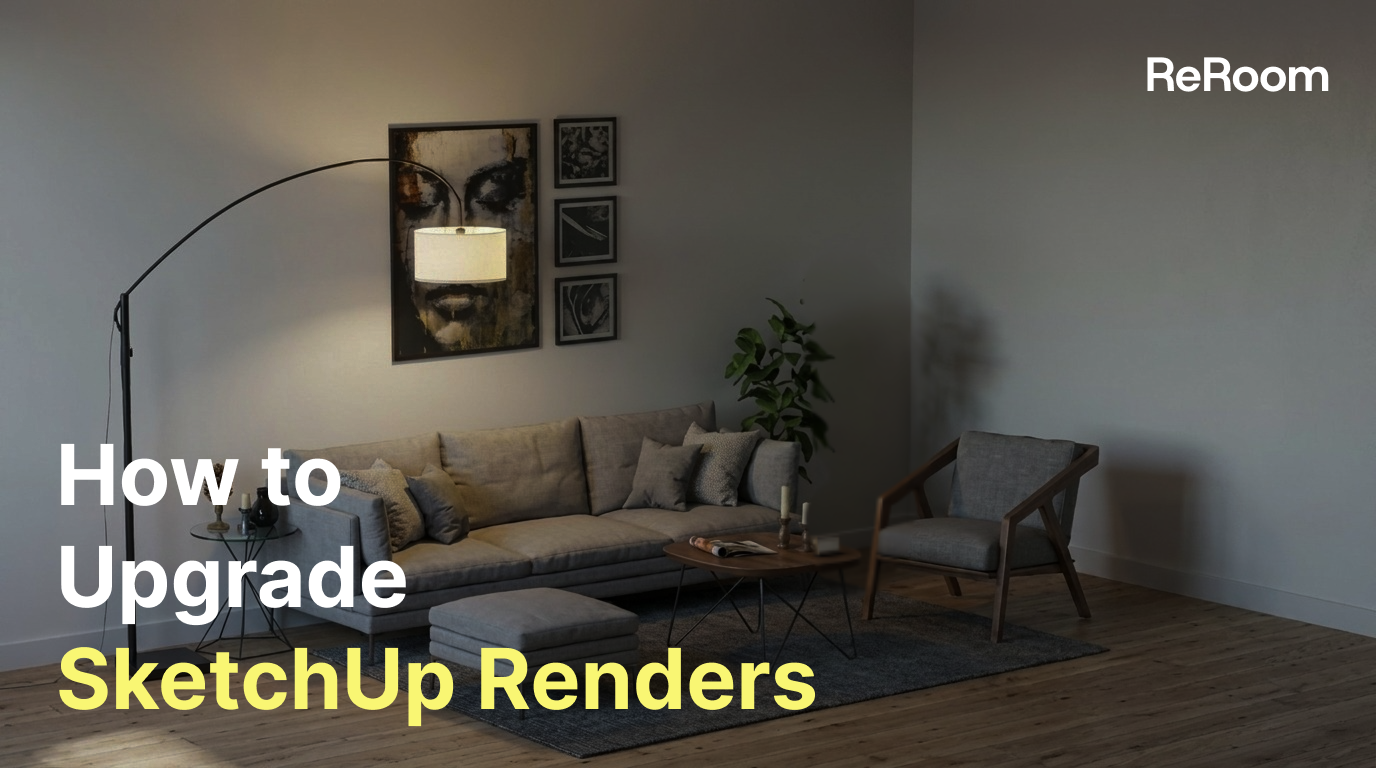
Pourquoi améliorer les rendus SketchUp grâce à l'IA ?
SketchUp est souvent le moyen le plus rapide de concevoir une scène d'intérieur de base. Il aide les concepteurs à définir les proportions des pièces, l'agencement du mobilier et les circulations avant de passer à une visualisation détaillée.
Mais une fois le modèle de base prêt, la création d'un rendu soigné prend généralement plus de temps. Les concepteurs peuvent avoir à ajuster un par un les matériaux PBR, l'éclairage, les angles de caméra, les textures et les paramètres de post-traitement.
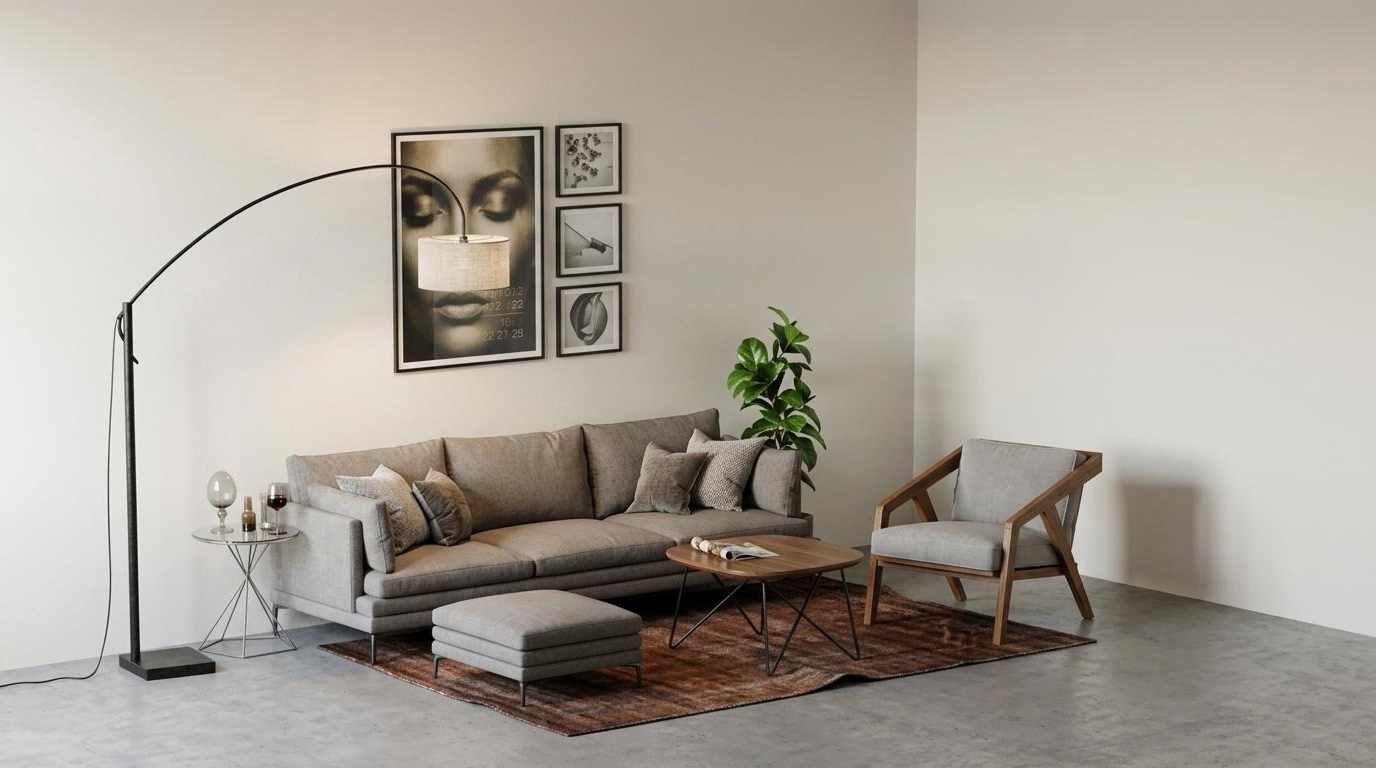
Dans ce tutoriel, nous utiliserons ReRoom pour faire évoluer une scène SketchUp basique vers plusieurs versions de design d'intérieur. Au lieu de modifier manuellement chaque paramètre de matériau, nous utiliserons l'IA pour explorer des orientations de style, des détails de tapis, le tissu du canapé et l'angle de caméra.
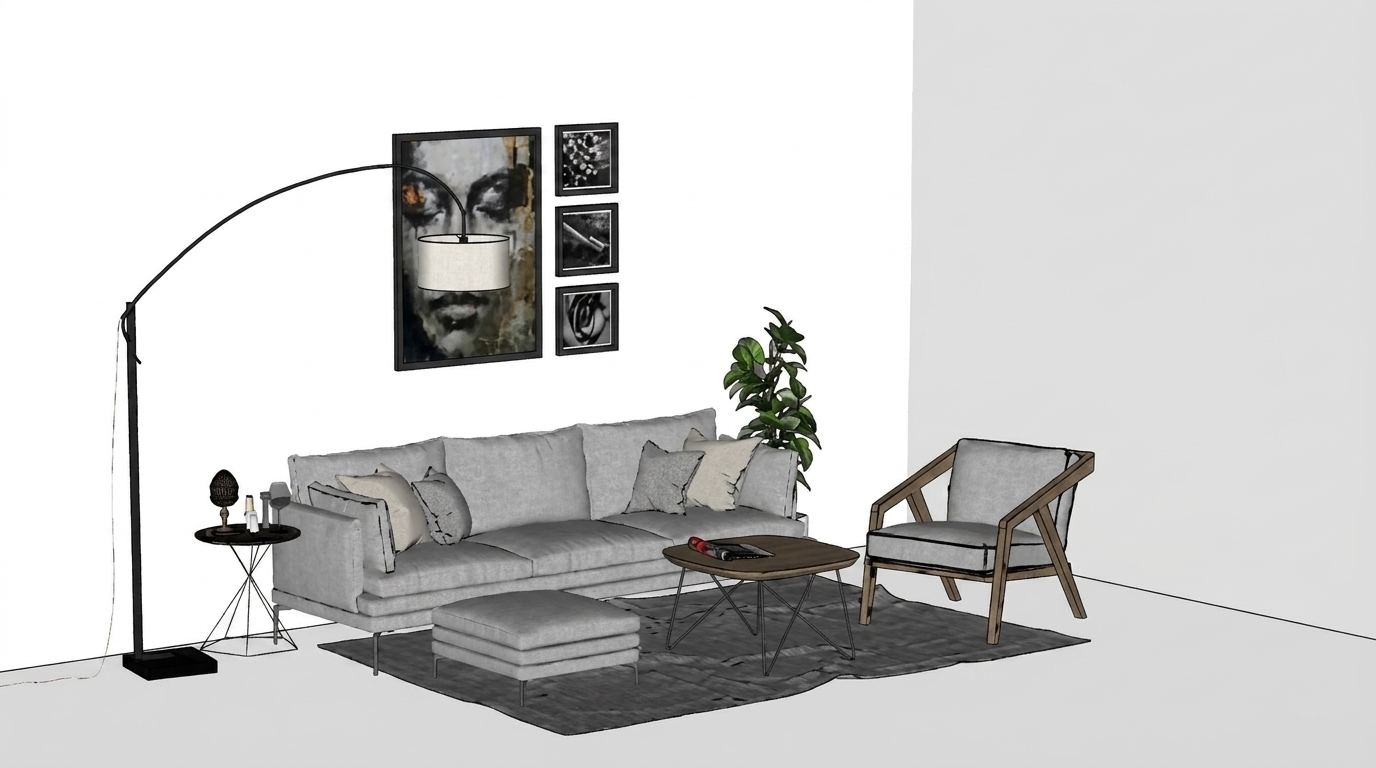 Figure. Point de départ avec une scène SketchUp basique avant le rendu IA
Étape 1 — Connectez-vous et ouvrez Rendu
Tout d'abord, connectez-vous à ReRoom et accédez à la page de rendu.
Ce flux de travail est utile lorsque vous disposez déjà d'une image de base issue de SketchUp et que vous souhaitez générer un rendu d'intérieur plus abouti. La scène SketchUp fournit la structure spatiale, tandis que ReRoom permet d'explorer la direction visuelle, l'ambiance des matériaux et l'atmosphère générale.
Avant d'importer l'image, nous vérifions généralement si la scène présente un angle de caméra clair, suffisamment de mobilier visible et un agencement de pièce lisible. Une image de base nette offre généralement à l'IA une meilleure structure à suivre.
Étape 2 — Importez votre scène SketchUp
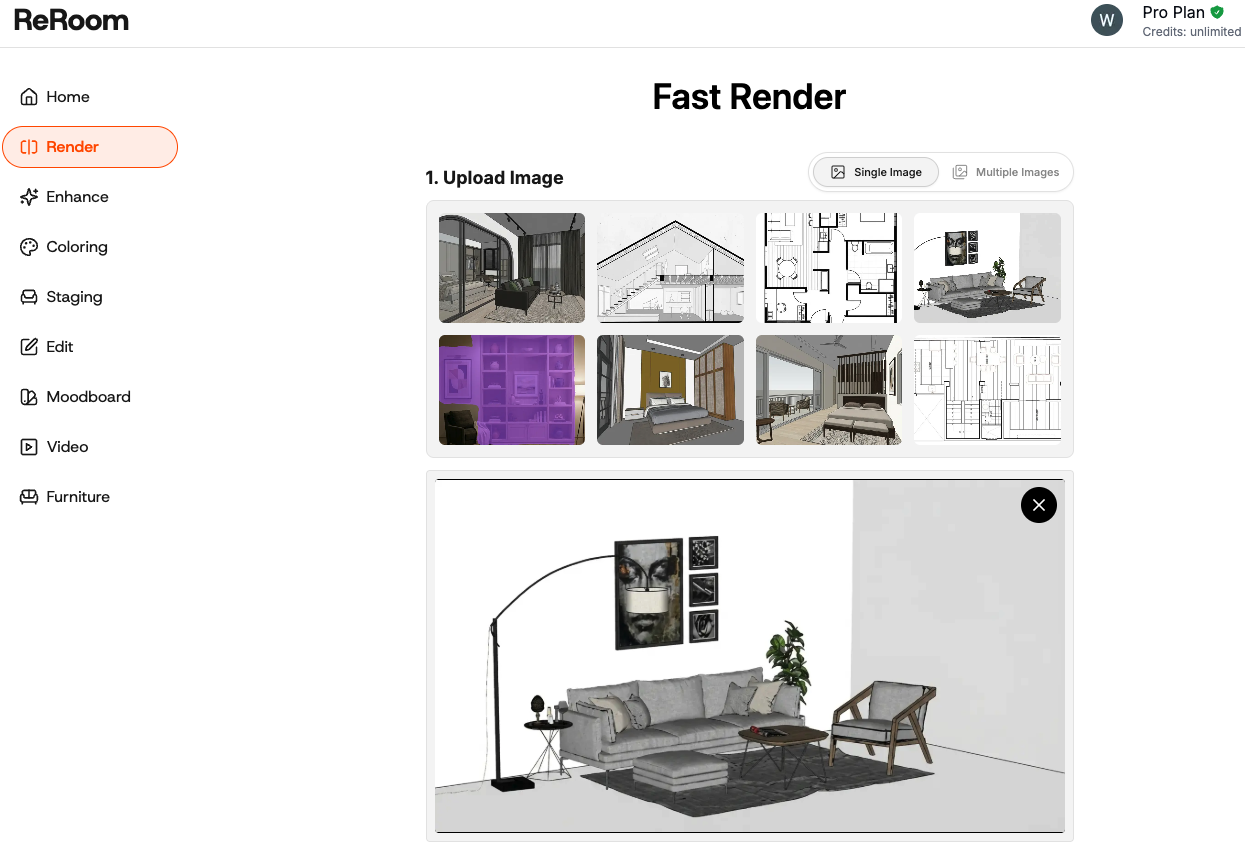
Ensuite, importez votre capture d'écran ou votre scène exportée de SketchUp dans ReRoom.
Utilisez une image montrant clairement l'espace intérieur principal. Par exemple, une scène de salon doit inclure le canapé, le tapis, les murs, le sol et un contexte environnant suffisant pour que l'IA comprenne la composition de la pièce.
Après l'importation, l'objectif n'est pas de reconstruire le modèle à partir de zéro. Nous voulons conserver l'espace d'origine comme squelette du projet, puis utiliser l'IA pour améliorer le style, les matériaux, l'éclairage et le réalisme.
Étape 3 — Sélectionnez le Type et le Style
Après avoir importé la scène, sélectionnez le Type et le Style appropriés pour le rendu.
Pour cet exemple, le Type doit correspondre au contenu d'origine, comme design d'intérieur ou salon. Choisissez ensuite une orientation de style qui correspond à votre proposition.
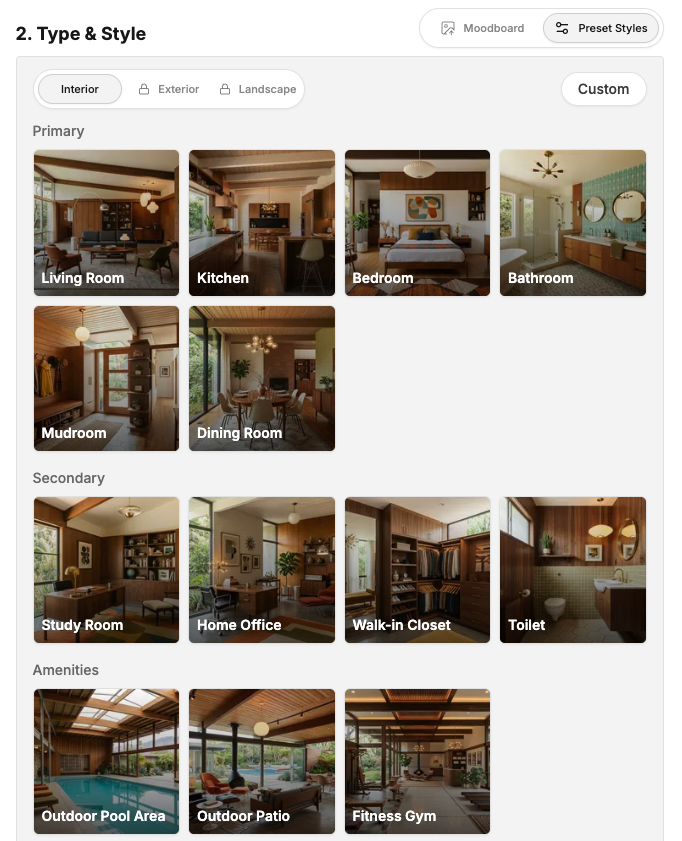
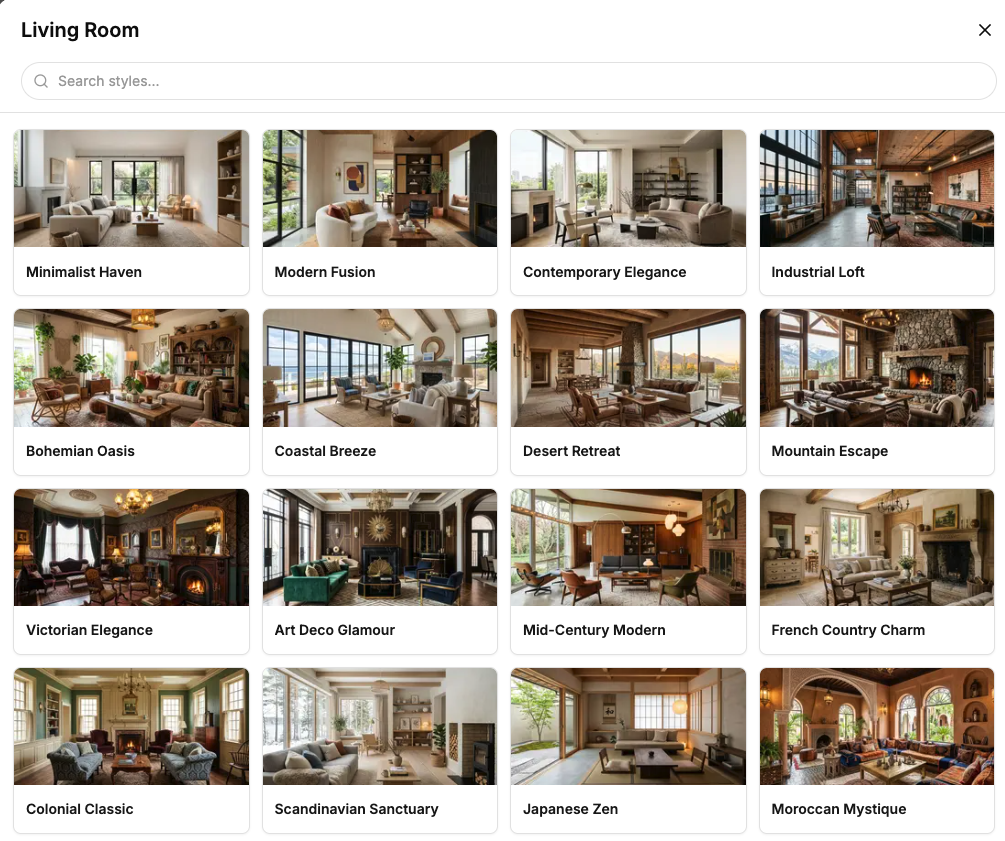
Figure. Utilisation de la même scène SketchUp pour générer différentes orientations de style d'intérieur
À ce stade, nous évitons généralement de surcharger le prompt avec trop de détails sur les matériaux. Le premier objectif est d'établir la direction globale de la conception.
warm modern living room, soft natural lighting, clean layout, realistic interior renderingUne fois la direction stylistique choisie, les modifications ultérieures deviennent bien plus simples. Au lieu d'ajuster chaque texture à la main, nous pouvons tester rapidement plusieurs versions et sélectionner celle qui mérite d'être approfondie.
Étape 4 — Lancez le rendu
Après avoir sélectionné le Type, le Style, les paramètres de rendu et le prompt, lancez le rendu.
ReRoom générera une nouvelle version de la scène SketchUp avec des matériaux, un éclairage et une ambiance améliorés. À cette étape, nous comparons généralement plusieurs résultats côte à côte plutôt que de ne juger qu'une seule image.
La question clé n'est pas « Quel rendu est parfait ? » mais « Quelle direction vaut la peine d'être poursuivie ? ». Cela permet d'accélérer la phase d'examen préliminaire du projet.
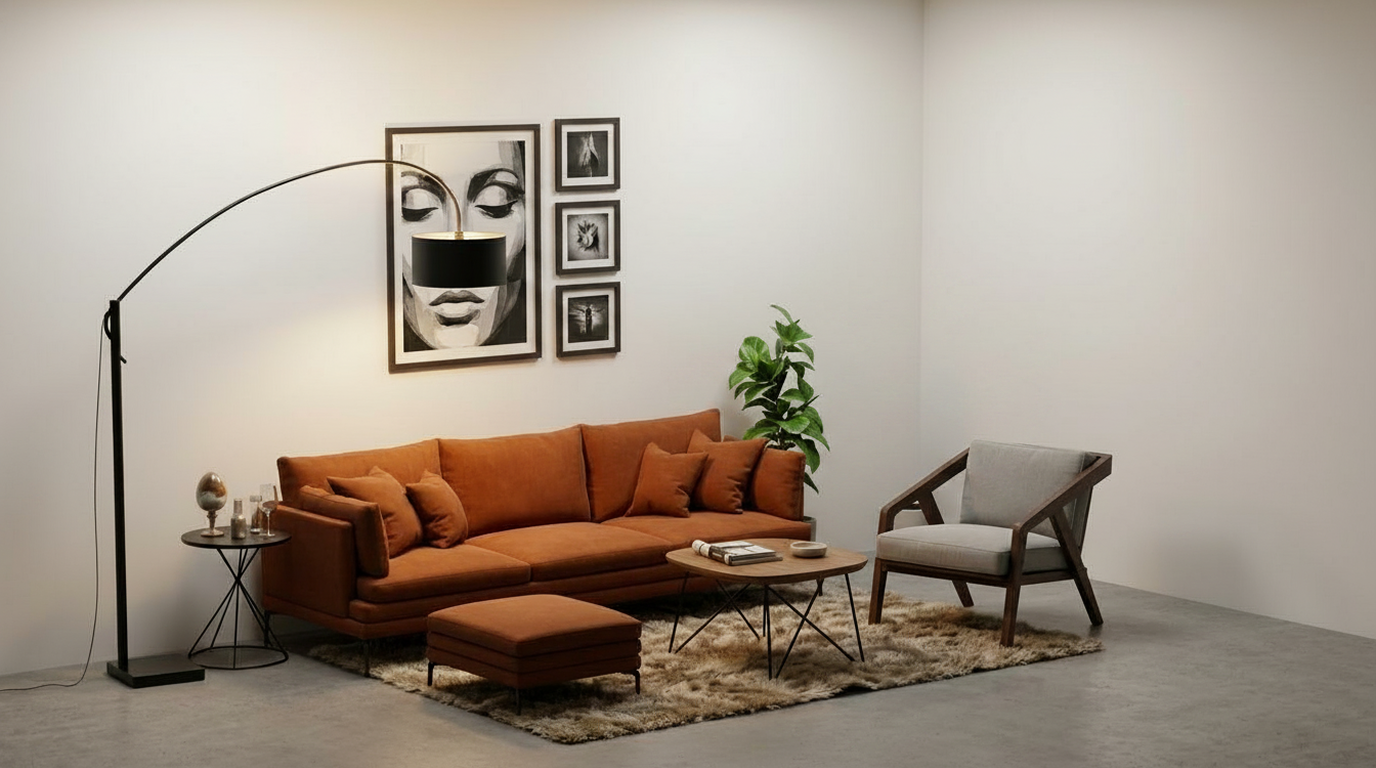
Étape 5 — Ajustez l'angle de caméra
L'angle de caméra est un autre élément capable de transformer radicalement la qualité d'un rendu d'intérieur.
Si l'angle est trop plongeant, l'image peut encore ressembler à une simple capture de modèle SketchUp. Si l'angle est trop bas, les proportions du mobilier risquent d'apparaître déformées. Pour la plupart des scènes d'intérieur, nous privilégions une caméra placée à hauteur des yeux, pour un résultat plus proche d'une véritable photographie d'intérieur.
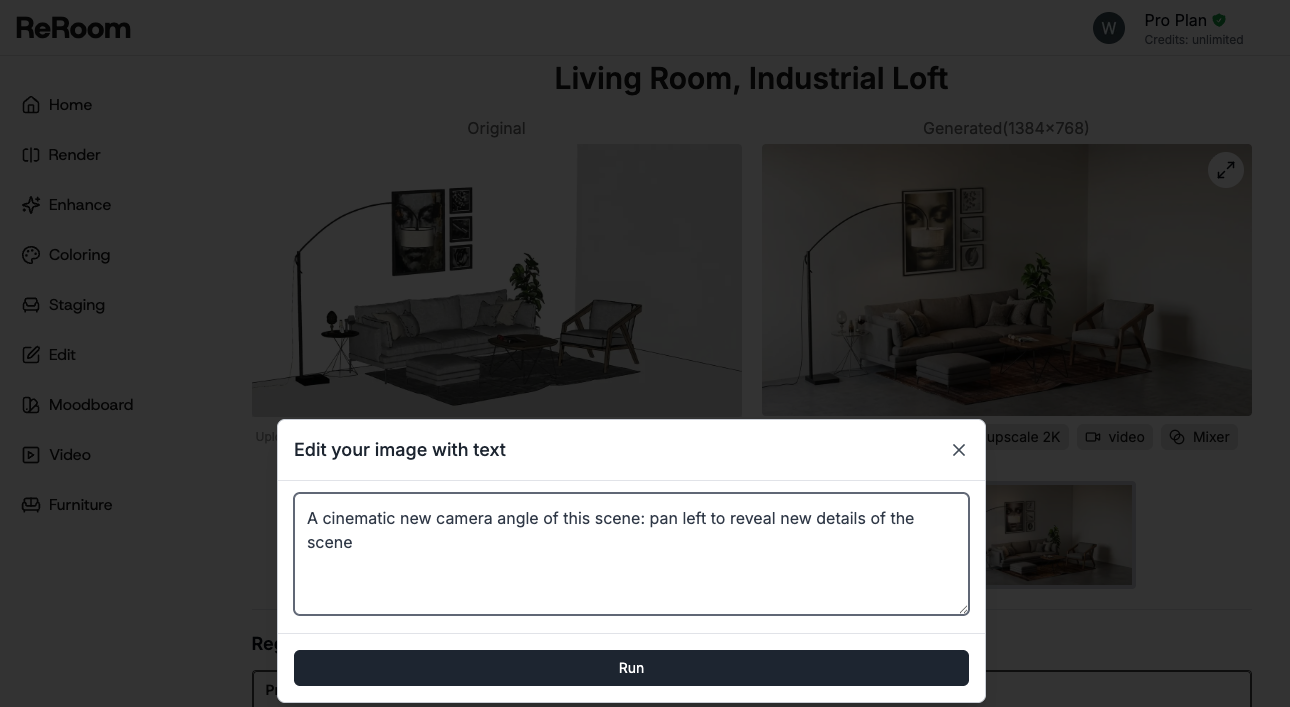
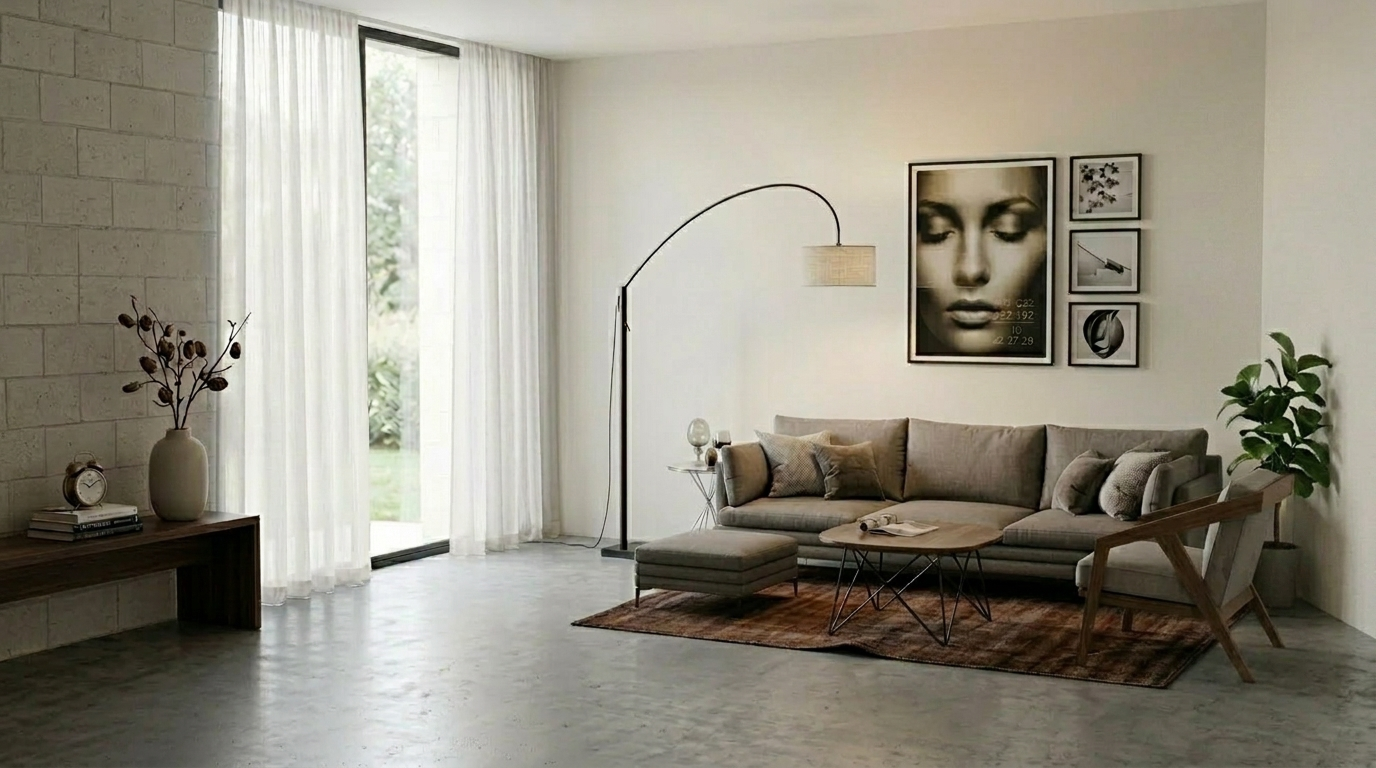
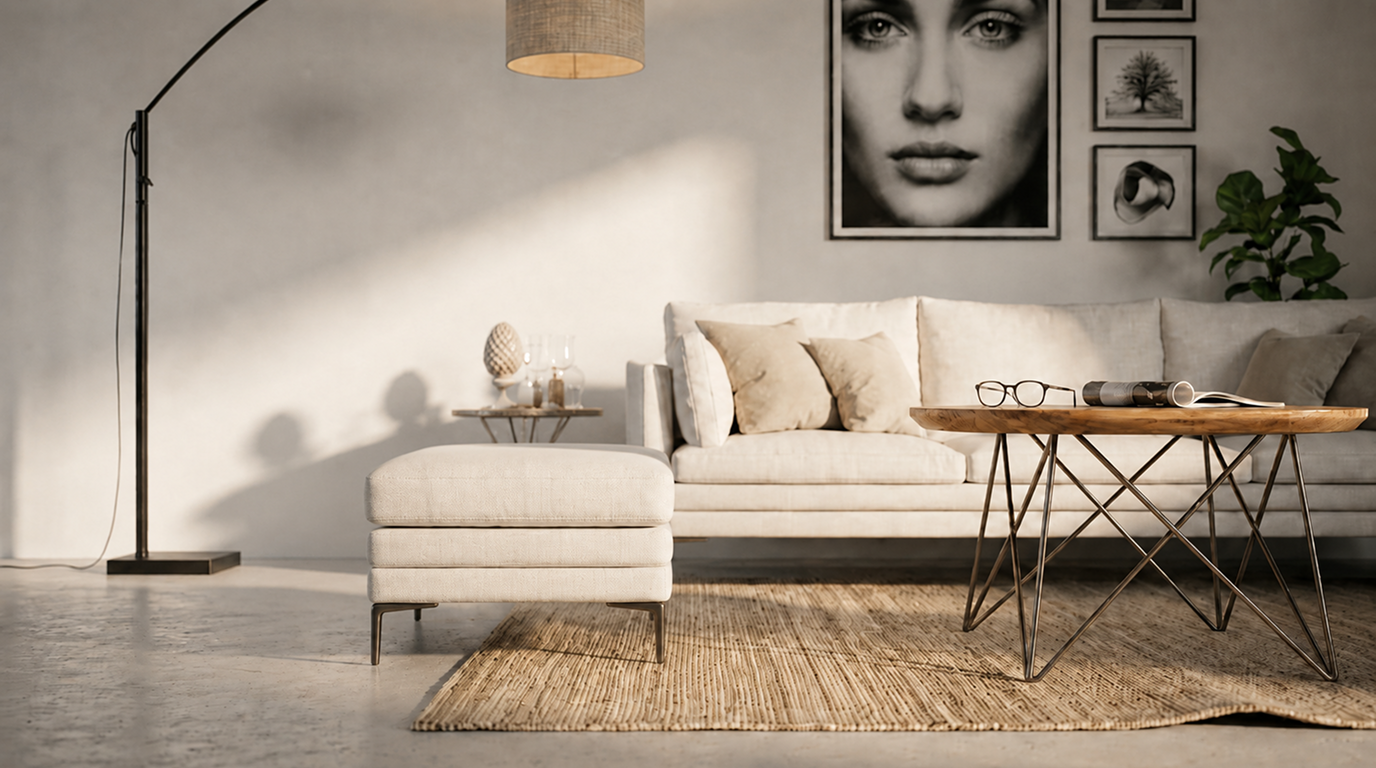
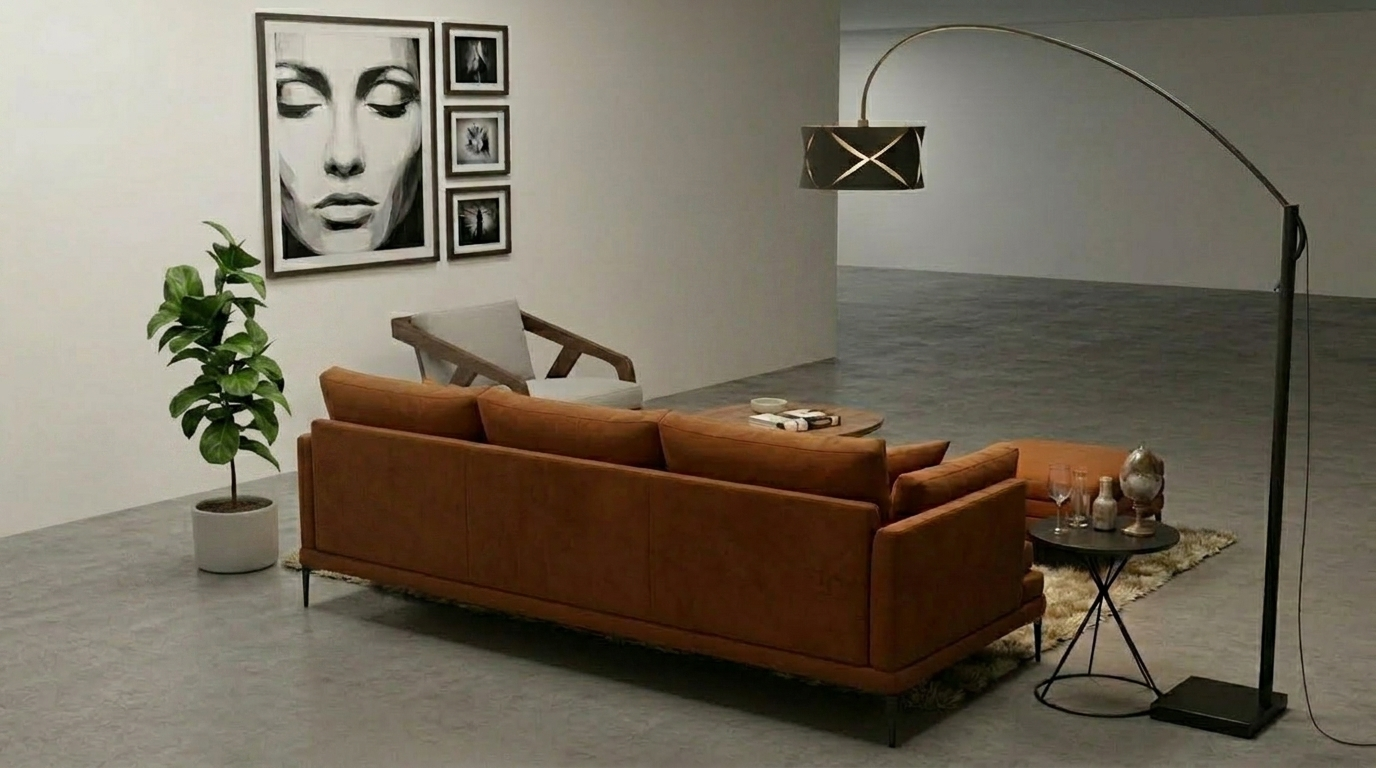
Figure. Test de différents angles de caméra à partir de la même scène SketchUp
Retouche supplémentaire — Affiner les détails du tapis
Une fois le rendu généré, l'un des moyens les plus simples d'améliorer l'image consiste à retoucher le tapis.
Le tapis peut sembler secondaire, mais il a un impact majeur sur l'ensemble de la pièce. Il modifie le poids visuel du sol, adoucit la zone de mobilier et crée du lien entre le canapé, la table basse et l'espace environnant.
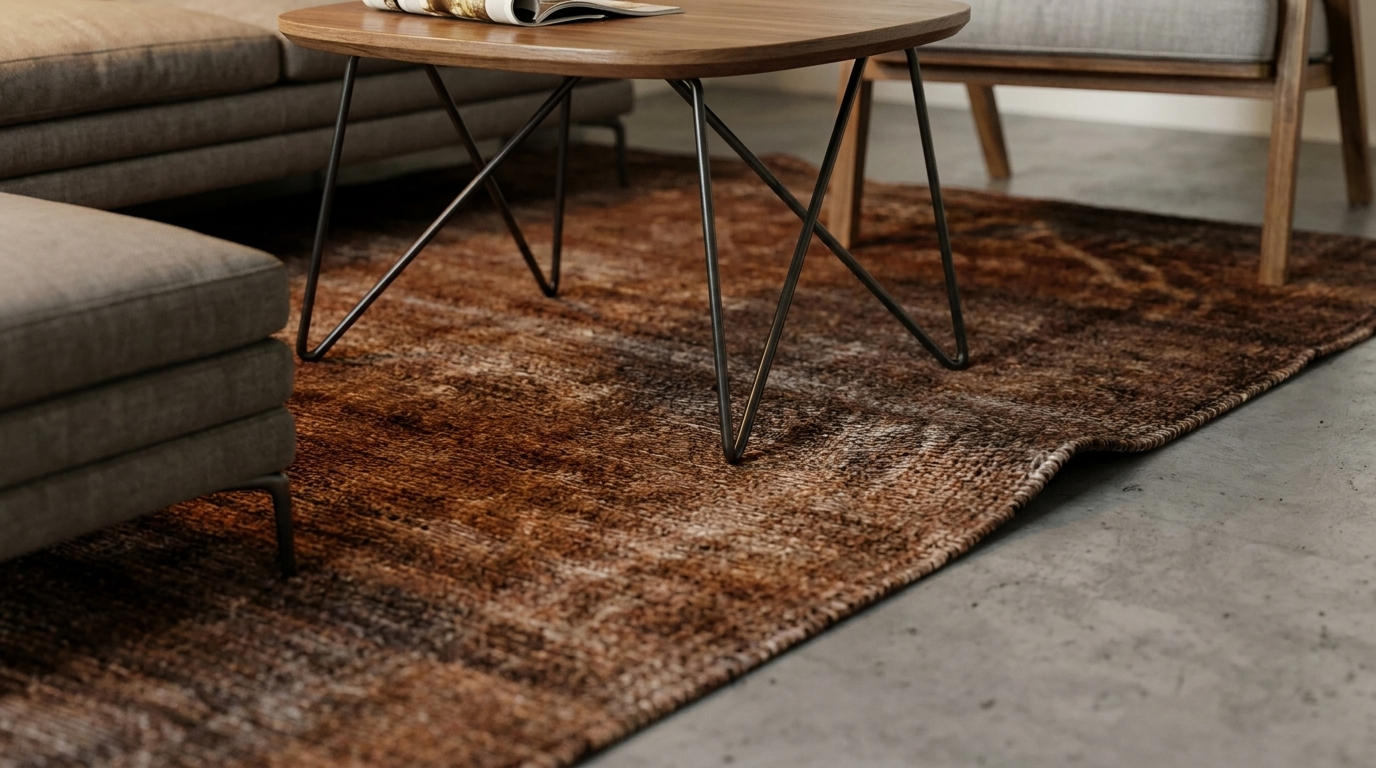
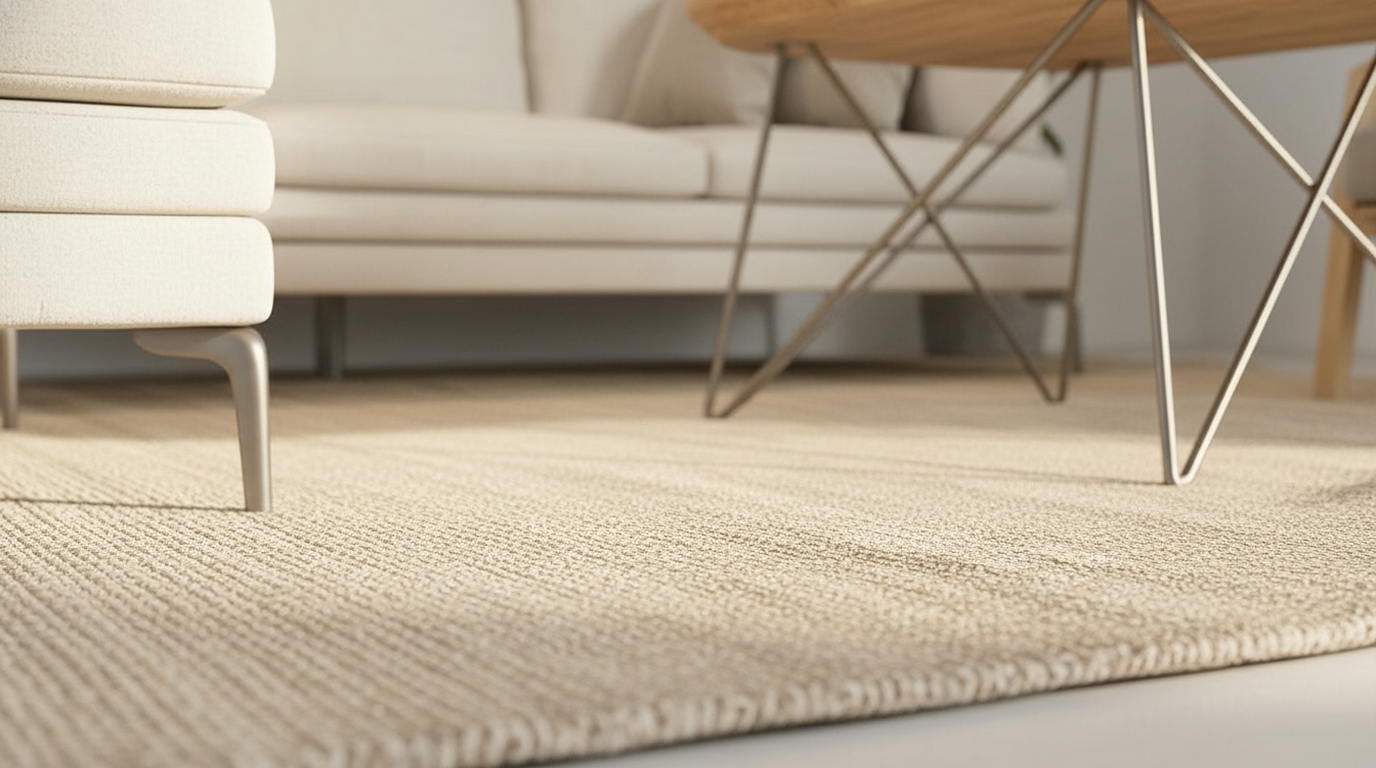
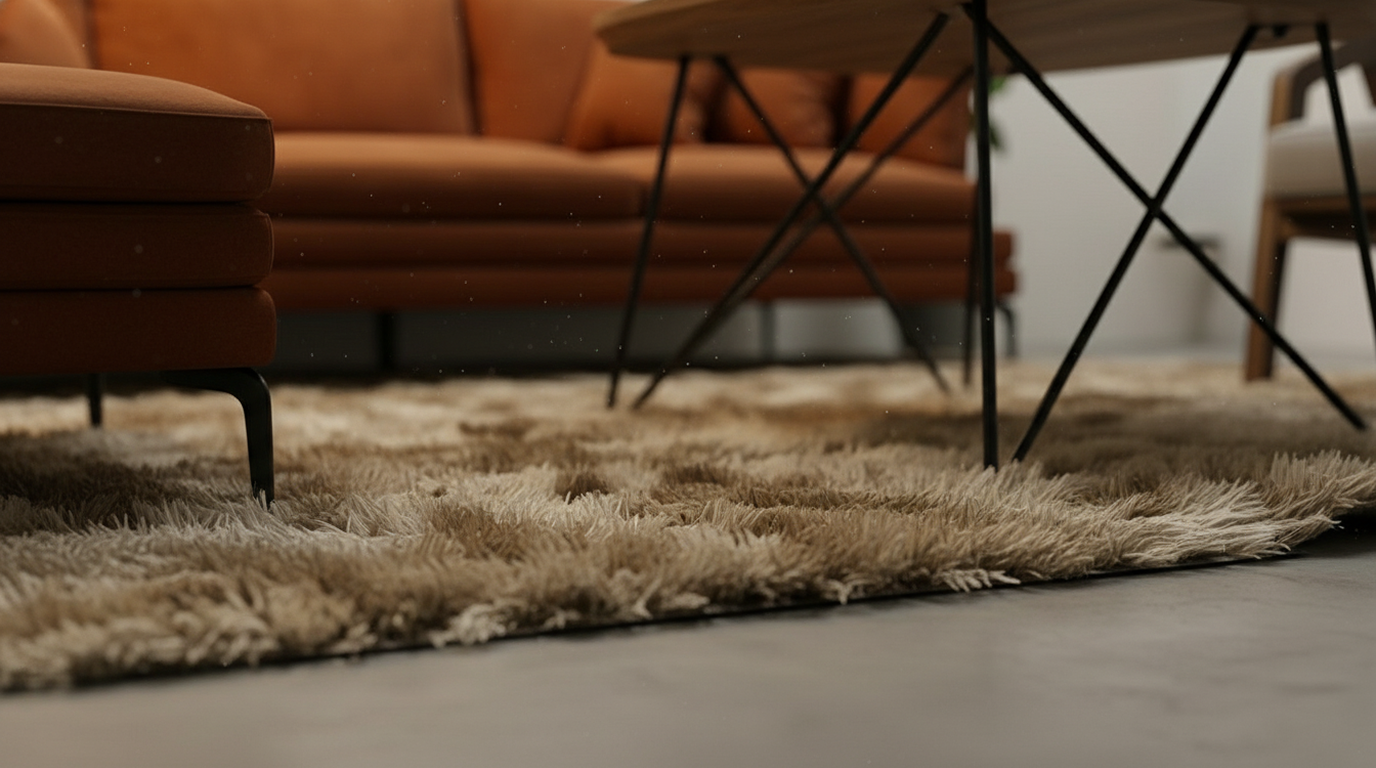
Figure. Modification du matériau et de la texture du tapis pour améliorer la profondeur spatiale
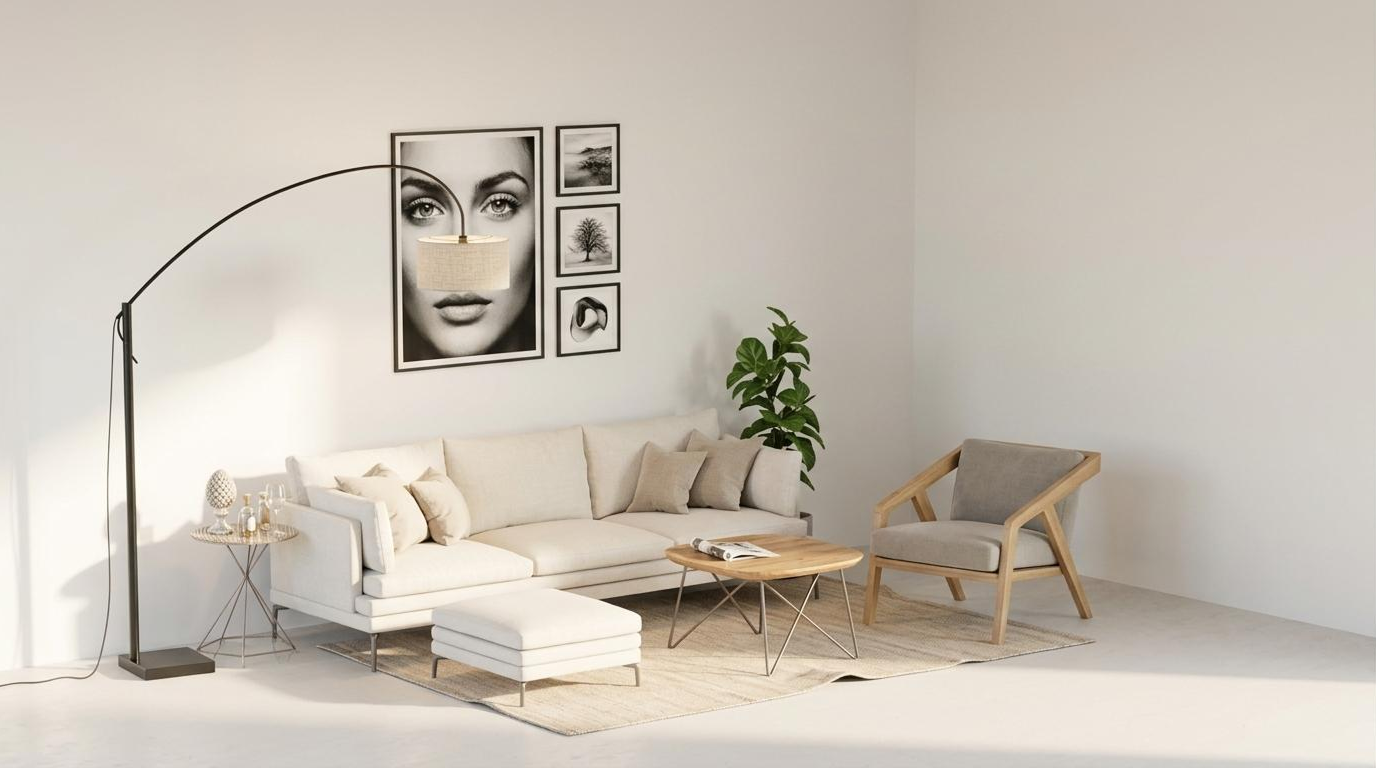
Pour les retouches de tapis, nous décrivons généralement avec précision la texture, le moelleux et la tonalité des couleurs.
Replace the gray rug with a realistic natural woven area rug in warm sand beige tones, featuring a low-pile flatwoven texture, subtle fiber variation, a slightly coarse organic surface, soft edges, and natural shadowingLa même logique s'applique au matériau du canapé. La couleur et le tissu de ce dernier peuvent transformer en profondeur la tonalité visuelle principale de la pièce.
Render the sofa in soft ivory / warm white woven upholstery, with a relaxed, airy, and comfortable coastal character. A cinematic new camera angle of this scene: xxx view of the subjectIl y a aussi un compromis à trouver. Si la modification d'angle est trop prononcée, l'IA risque de dénaturer l'agencement d'origine de la pièce. Pour les flux de travail basés sur SketchUp, nous conservons généralement la composition initiale en n'apportant que de légers ajustements de perspective.
Générer plusieurs versions de conception à partir d'une seule scène
Le plus grand avantage de ce flux de travail réside dans le fait qu'une seule scène SketchUp peut donner naissance à plusieurs orientations de design.
Auparavant, comparer trois styles d'intérieur impliquait souvent de modifier les matériaux, de remplacer le mobilier, de réajuster l'éclairage et de relancer les rendus. Désormais, nous pouvons utiliser la même scène SketchUp comme base stable et produire plusieurs versions à l'aide de prompts distincts.
La qualité d'un rendu ne découle pas seulement de la précision du modèle, mais aussi de la capacité à itérer rapidement sur le style, les matériaux et les angles de caméra.
Ce flux de travail a encore ses limites. Les détails du tapis, le tissu du canapé, la cohérence du mobilier et l'alignement avec le modèle d'origine peuvent nécessiter une vérification manuelle. Toutefois, lors des phases préliminaires d'échange sur le design intérieur, il peut réduire considérablement le coût des essais de différentes orientations et aider les concepteurs à identifier plus rapidement la piste la plus prometteuse.
Publications similaires

Comment retoucher des rendus d'intérieur avec Nano Banana
La retouche d'intérieur par IA ne consiste pas seulement à embellir une image. Il s'agit de contrôler ce qui change et ce qui reste intact.
Willy·30 juil. 2026
Comment créer des planches de conception végétale avec l'IA
Une planche de conception végétale ne se résume pas à un simple collage de plantes. Elle transforme le climat, la consommation d'eau et l'ambiance en une orientation de projet claire.
Willy·24 juil. 2026
Comment transformer des rendus statiques en vidéos de visite virtuelle par IA
Un rendu statique peut devenir bien plus qu'une simple image. Avec le bon prompt vidéo, il peut se transformer en une visite immersive de l'espace.
Willy·21 juil. 2026