Comment utiliser rapidement la fonctionnalité Ajouter des personnes pour des rendus réalistes
Découvrez comment utiliser la fonctionnalité Ajouter des personnes de ReRoom AI pour ajouter rapidement des silhouettes réalistes à vos rendus d'architecture et d'intérieur.

Avant-propos
Dans les présentations de projets d'architecture et d'architecture d'intérieur, bien que l'espace en lui-même soit primordial, les « personnes » sont souvent la clé pour rendre l'échelle du projet perceptible, lui donner vie et lui apporter une dimension narrative.
Auparavant, ajouter des silhouettes à une image de rendu nécessitait généralement d'effectuer du compositing, d'ajuster les proportions, l'éclairage, les masques et la colorimétrie sous Photoshop, un processus fastidieux et chronophage.
La fonctionnalité « Ajouter des personnes » de ReRoom AI permet aux utilisateurs de spécifier directement l'emplacement des personnages sur l'image de rendu, et de définir leur rôle, leurs actions, leurs vêtements ainsi que leur style pour générer rapidement des silhouettes réalistes qui s'intègrent naturellement au décor.
Cet article vous guidera pas à pas dans l'utilisation de la fonctionnalité « Ajouter des personnes » et présentera des scénarios d'application adaptés ainsi que des techniques d'utilisation.
À qui s'adresse cette fonctionnalité ?
Ajouter des personnes s'adresse aux utilisateurs suivants :
- Architectes
- Architectes d'intérieur
- Paysagistes
- Studios de design d'espace
- Designers en visualisation 3D
Si vos rendus semblent vides et manquent de repères d'échelle, ou si vous souhaitez aider vos clients à mieux se projeter dans l'utilisation de l'espace, Ajouter des personnes est un outil particulièrement utile.
Quels problèmes Ajouter des personnes permet-il de résoudre ?
Dans les flux de travail traditionnels, l'ajout de silhouettes aux images de rendu pose généralement plusieurs problèmes :
- Les proportions des silhouettes ne sont pas faciles à faire correspondre aux dimensions de l'espace.
- L'éclairage, la température de couleur et la scène peuvent être incohérents.
- La recherche d'images de personnages adaptées prend du temps.
- Le compositing et la retouche sous Photoshop prennent du temps.
- Les différentes ressources de personnages peuvent présenter des styles visuels disparates.
L'objectif d'Ajouter des personnes est de simplifier ces processus. Il suffit aux utilisateurs de sélectionner l'emplacement des personnes sur l'image et d'en définir les critères pour que le système génère des silhouettes en accord avec la scène et l'ambiance, rapprochant ainsi l'image d'un résultat prêt à être présenté ou livré.
Préparatifs avant utilisation
Avant de commencer à utiliser Ajouter des personnes, il est recommandé de préparer les éléments suivants :
1. Un rendu d'architecture ou d'intérieur
Il peut s'agir de :
- Espace intérieur résidentiel
- Espace commercial
- Hall d'hôtel
- Bureau
- Espace de vente au détail
- Place publique
- Scène architecturale extérieure
Il est recommandé de choisir des images présentant un cadrage clair, une perspective bien définie et un niveau d'achèvement suffisant à l'emplacement prévu pour la silhouette.
2. Définir le rôle des personnages dans l'image
Avant de générer le personnage, réfléchissez au message que vous souhaitez transmettre en l'ajoutant, par exemple :
- Montrer l'échelle spatiale
- Présenter des scénarios de vie
- Renforcer les flux de circulation dans les espaces commerciaux
- Rendre les espaces de vie plus chaleureux
- Donner un aspect plus vivant aux espaces publics
- Aider les clients à comprendre les circulations et les modes d'usage
3. Préparer l'orientation visuelle des personnages
Vous pouvez d'ores et déjà réfléchir aux points suivants :
- Nombre de personnages
- Tranche d'âge
- Genre
- Rôle
- Action
- Style vestimentaire
- Préférences de couleurs
- Ambiance générale
- Éventuelle origine ethnique ou situation spécifique à respecter
Étape 1 : Importer votre image de rendu
Tout d'abord, rendez-vous sur la page de la fonctionnalité « Ajouter des personnes » dans ReRoom AI et importez le rendu d'architecture ou d'intérieur auquel vous souhaitez ajouter des personnes.
Il est recommandé d'importer des images de haute qualité avec des scènes abouties, car cela facilitera l'intégration du résultat généré dans l'espace d'origine.
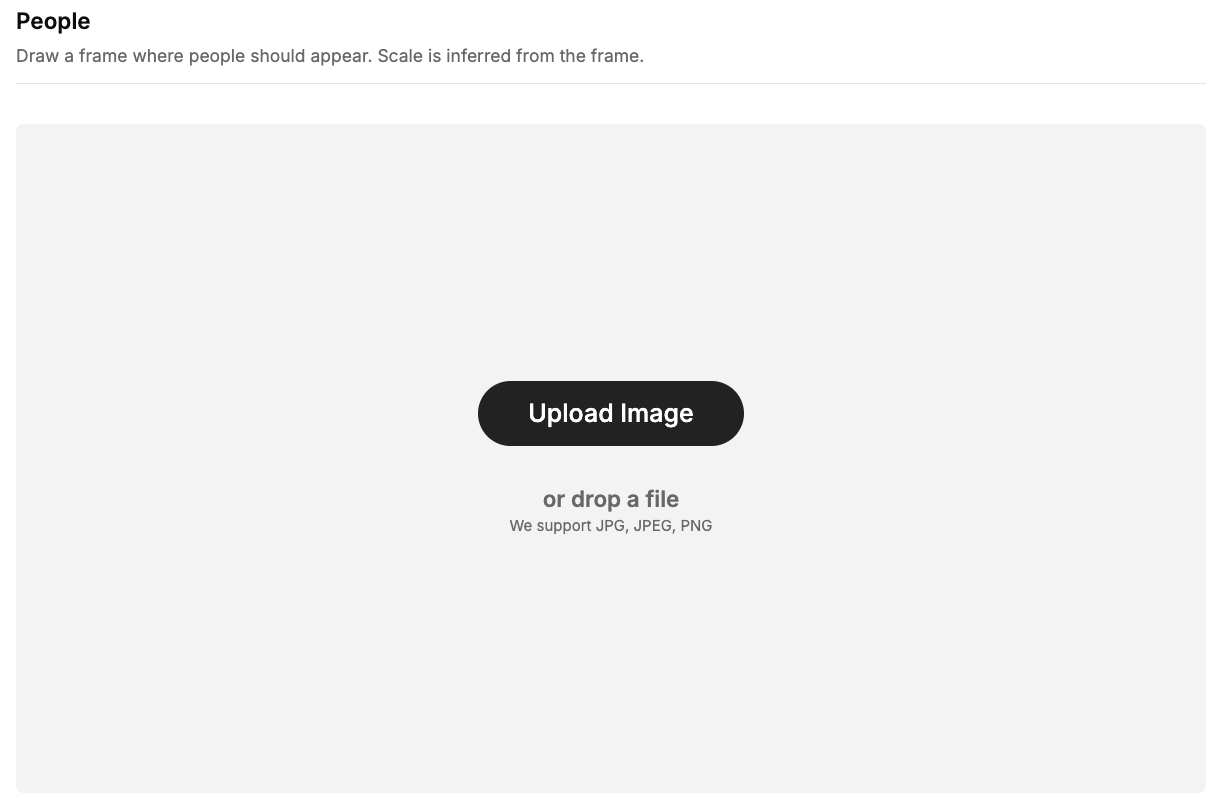
Figure 01. Importez le rendu d'architecture ou d'intérieur auquel vous souhaitez ajouter des personnes
Étape 2-1 : Délimiter l'emplacement du personnage à l'écran
Après avoir importé l'image, sélectionnez la zone où vous souhaitez faire apparaître la personne et tracez un cadre sur l'image.
Ce cadre servira de base à l'IA pour déterminer la position et les proportions de la personne.
Vous n'avez pas besoin de calculer manuellement la taille du personnage ni le rapport de perspective ; le système estimera automatiquement la dimension et les proportions du personnage en fonction de la position du cadre et de la scène.
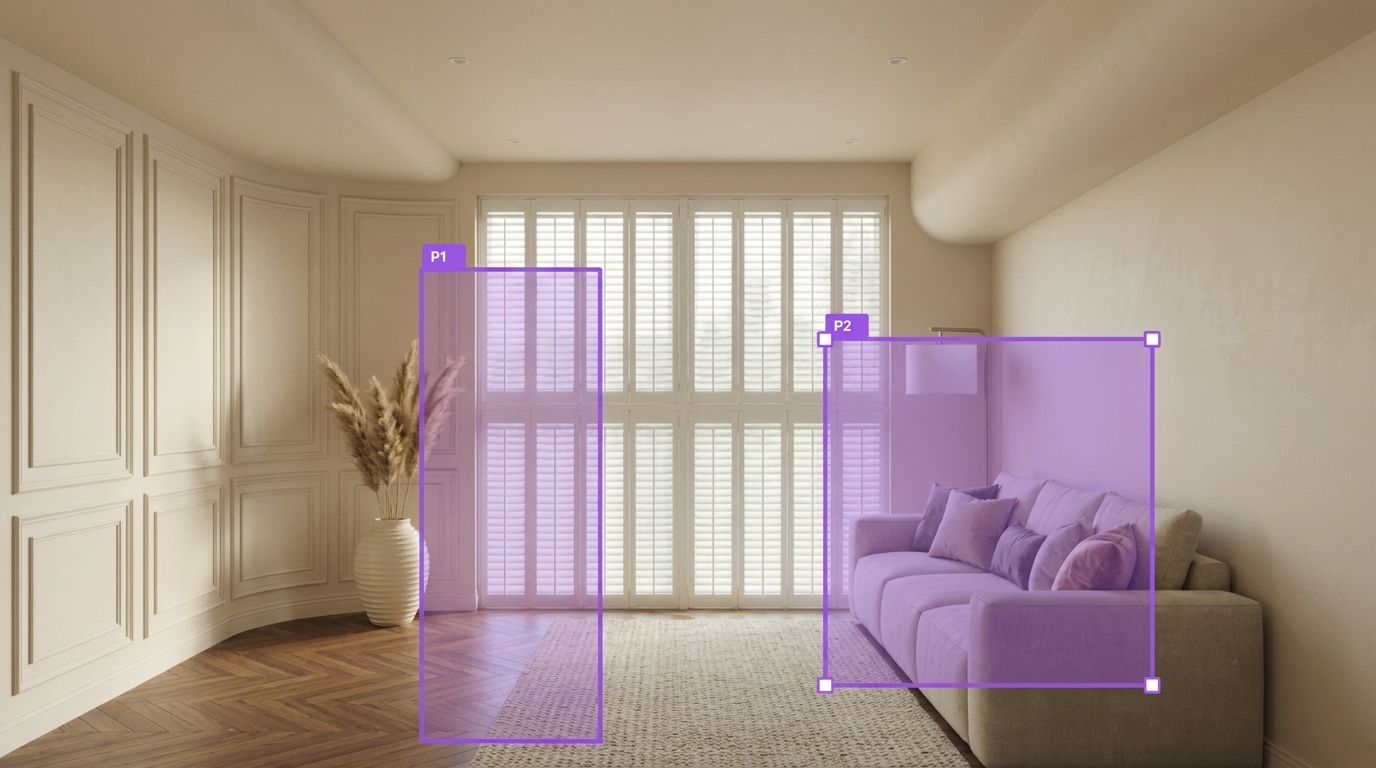 Figure 02. Tracez un cadre pour marquer l'endroit où le personnage doit apparaître
Conseils d'utilisation
Lorsque vous tracez un cadre, veillez aux points suivants :
- La zone sélectionnée doit respecter la perspective spatiale.
- Évitez que les silhouettes ne masquent des détails de conception importants.
- La position des pieds du personnage doit correspondre au sol ou au cheminement.
- S'il s'agit d'une scène d'intérieur, la taille des personnages doit être cohérente avec celle du mobilier.
- Pour les scènes extérieures, les portes, les fenêtres, les garde-corps ou la hauteur des bâtiments peuvent servir de repères pour les proportions.
Par exemple, dans un salon résidentiel, les silhouettes peuvent être placées à côté du canapé, autour de la table à manger ou dans le couloir. Dans les espaces commerciaux, elles peuvent se trouver près des entrées, des comptoirs, des allées ou des zones d'exposition afin de donner plus de contexte aux images.
Prenons l'exemple du salon suivant, en imaginant un homme debout et une femme assise sur un canapé en train de discuter. Dans ce cas, vous pouvez utiliser deux cadres de sélection pour marquer les emplacements où générer les personnages.
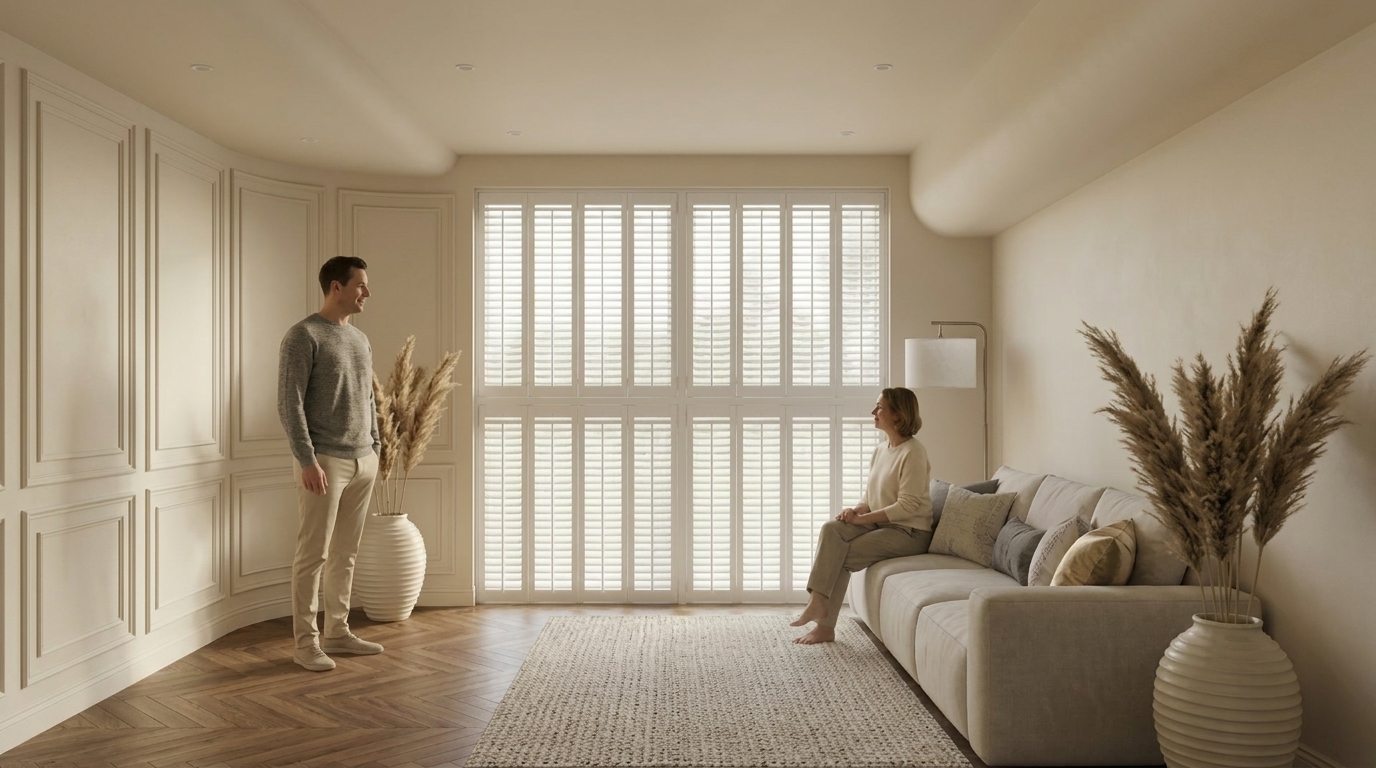
Figure 03. Utilisez deux cadres pour marquer l'emplacement de deux personnages
Étape 2-2 : Ajouter plusieurs personnages
Si votre scène nécessite une présence humaine plus dense ou plus complète, vous pouvez également ajouter plusieurs personnages.
Par exemple, deux membres d'une même famille assis sur le canapé.
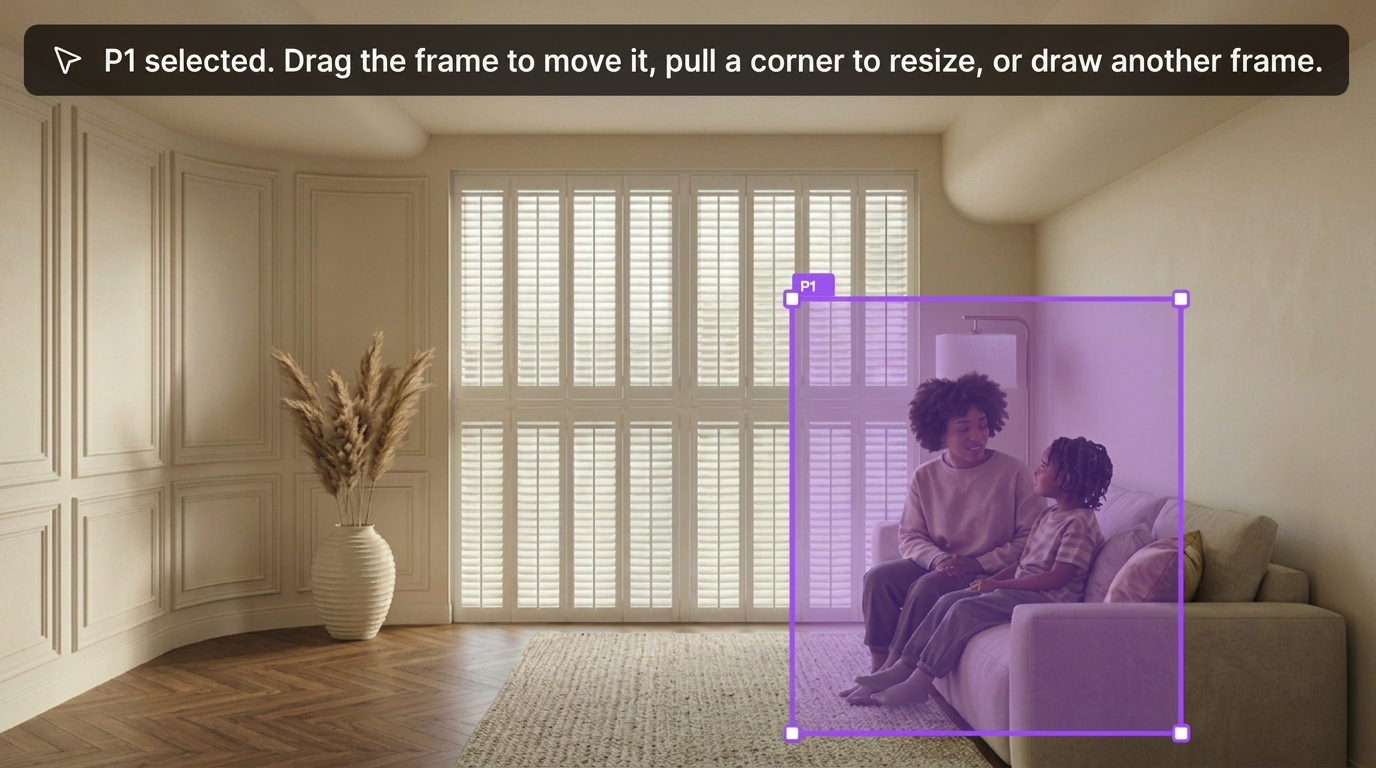
Figure 04. Ajoutez plusieurs personnages sur la même image de rendu
Étape 3 : Définir le personnage et ses actions
Précisez ensuite le type de personnage que vous souhaitez que l'IA génère.
Vous pouvez choisir le rôle approprié selon le scénario, comme :
- Habitant
- Client d'hôtel
- Employé de bureau
- Étudiant
- Piéton
- Client
- Personnel d'accueil
Vous pouvez également définir les actions du personnage, telles que :
- Marcher
- Être debout
- Discuter
- Regarder par la fenêtre
- Effectuer des démarches au comptoir
- Traverser la place
Les étapes suivantes illustrent comment configurer une action de conversation.
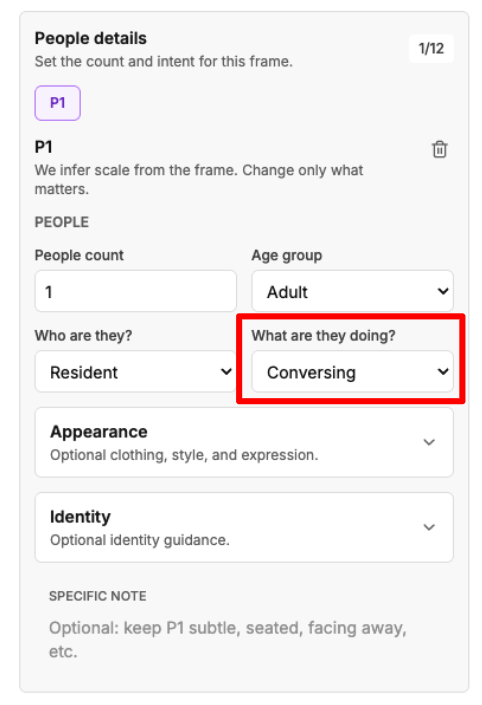
Figure 05. Définissez le rôle et l'action du personnage
Suggestions de rôles et d'actions selon les types d'espaces courants
| Type d'espace | Rôles de personnages adaptés | Actions suggérées |
|---|---|---|
| Salon résidentiel | Habitants, visiteurs | Marcher, s'asseoir, discuter |
| Hall d'hôtel | Voyageurs, personnel d'accueil | Attendre, procéder à l'enregistrement |
| Bureau | Employés, visiteurs | Marcher, échanger, se tenir debout |
| Boutique | Clients, vendeurs | Consulter des articles, passer en caisse |
| Place publique | Piétons, touristes | Marcher, s'attarder, interagir |
Étape 4 : Définir la tenue, les couleurs et le style
Ajouter des personnes ne se limite pas à ajouter un personnage : vous pouvez également ajuster son apparence pour qu'elle s'accorde avec l'atmosphère du lieu.
Vous pouvez définir :
- Style de rendu du personnage
- Style vestimentaire
- Palette de couleurs
- Ambiance générale
- Tranche d'âge
- Genre
- Origine ethnique
- Autres critères d'apparence
Les étapes suivantes montrent comment définir le style vestimentaire, les attributs du personnage et d'autres critères.
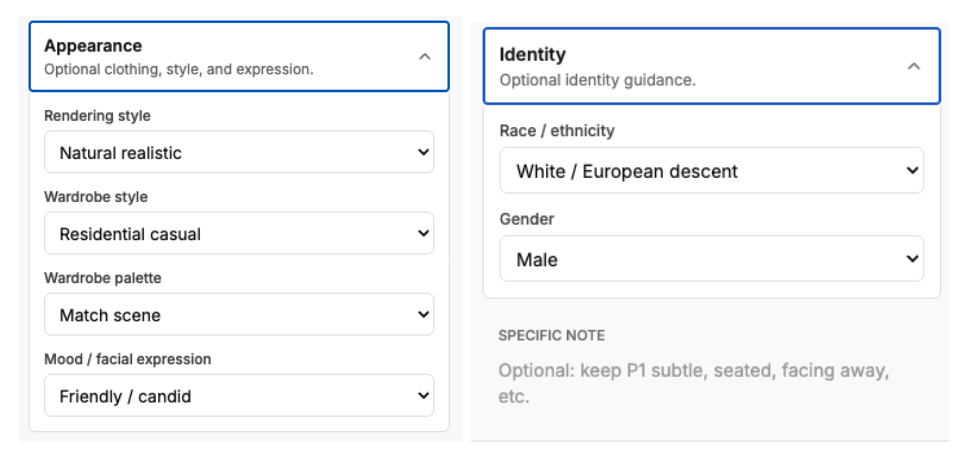
Figure 06. Définissez la tenue, les couleurs et le style du personnage
Styles vestimentaires courants et associations selon les scènes
- Résidences haut de gamme : sobre, naturel, décontracté mais raffiné
- Tenue de bureau : tenue d'affaires décontractée, chemises habillées, vestes de costume
- Hall d'hôtel : tourisme et loisirs, bagages, esprit vacances
- Espace de fitness : vêtements de sport, chaussures confortables
- Quartier commerçant : style urbain décontracté, streetwear
- Espace d'exposition : palette minimaliste noire, blanche et grise ; vêtements épurés
Conseils pour le choix des couleurs
Les couleurs des vêtements des personnages ne doivent idéalement pas prendre le pas sur le sujet principal de l'espace.
Si l'image de rendu présente des tons chauds, vous pouvez privilégier des teintes de vêtements telles que le beige, le marron, le blanc ou le gris chaud.
Si l'espace est moderne et aux tons froids, vous pouvez opter pour du noir, du gris, du bleu marine ou des couleurs peu saturées.
Étape 5 : Générer une image et vérifier les résultats
Une fois les paramètres configurés, cliquez sur « Générer ».
L'IA ajoutera des personnages adaptés à la scène et à la perspective sur l'image de rendu, en se basant sur l'emplacement sélectionné et sur les paramètres du personnage.
Après la génération, il est recommandé de vérifier les points suivants :
- Les proportions des silhouettes humaines sont-elles naturelles ?
- Les pieds touchent-ils bien le sol ?
- L'angle de perspective est-il correct ?
- Les directions de la lumière et des ombres sont-elles cohérentes ?
- Le style vestimentaire correspond-il à l'ambiance de l'espace ?
- La silhouette masque-t-elle des éléments de conception essentiels ?
- Le style visuel renforce-t-il la narration et rend-il les scénarios d'usage plus évidents ?
Si le résultat n'est pas optimal, vous pouvez ajuster la zone sélectionnée, la description du personnage ou les paramètres vestimentaires, puis relancer la génération.
Conseils pratiques : comment vérifier la cohérence de la perspective des personnages
Dans la scène, en vous basant sur les principes de la perspective, vous pouvez utiliser les points de fuite, les lignes de fuite et la ligne d'horizon pour vérifier si l'image générée est cohérente.
La ligne d'horizon correspond généralement à la hauteur horizontale calculée à partir du plan spatial où se trouve la caméra ou l'observateur. En prenant l'image ci-dessous comme exemple, la hauteur d'observation est d'environ 130 cm. On peut rapidement vérifier la cohérence de la silhouette générée par rapport à la ligne d'horizon.
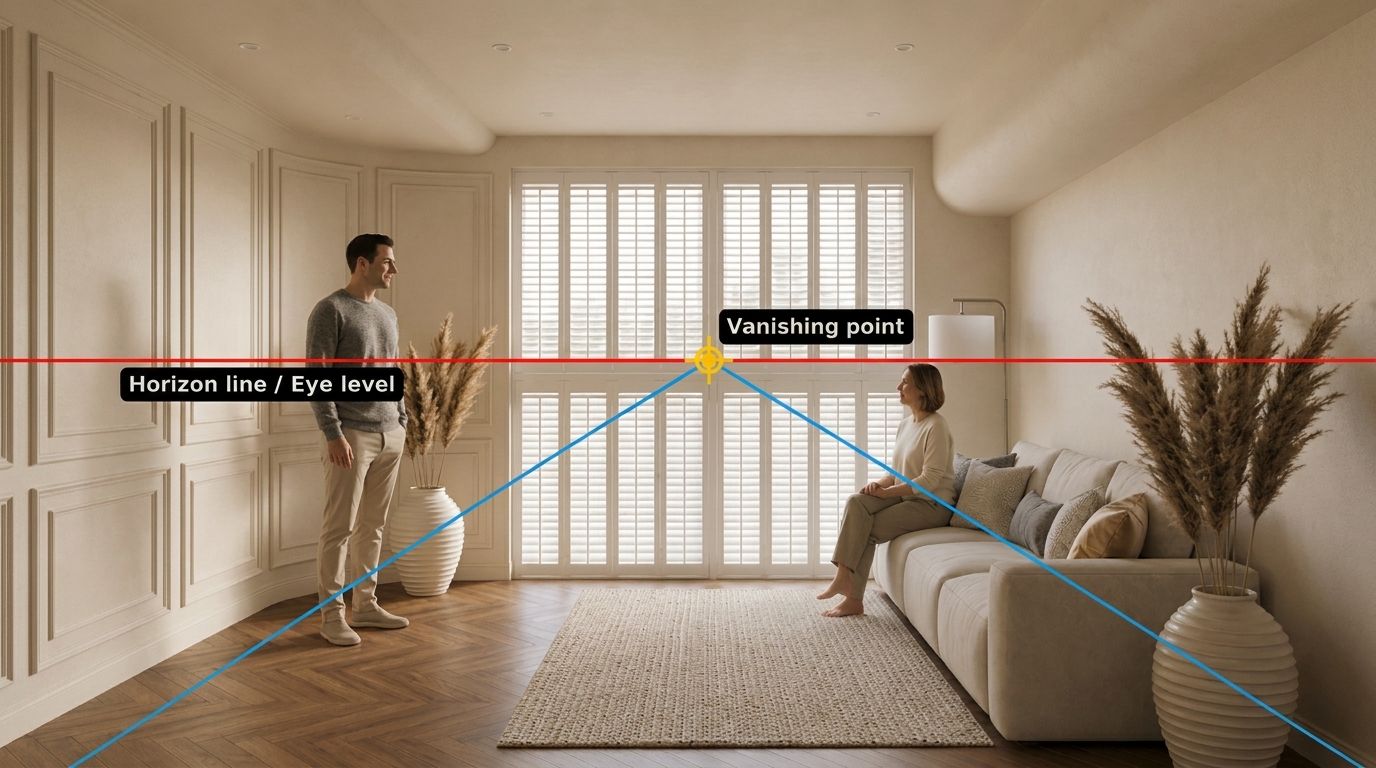
Figure 07. Utilisez la ligne d'horizon pour vérifier la cohérence de l'échelle du personnage
De plus, l'IA est capable de générer des angles et des tailles de personnages cohérents en fonction du niveau de perspective de la scène. Voici une démonstration à travers différentes expériences de perspective :
Ligne d'horizon médiane
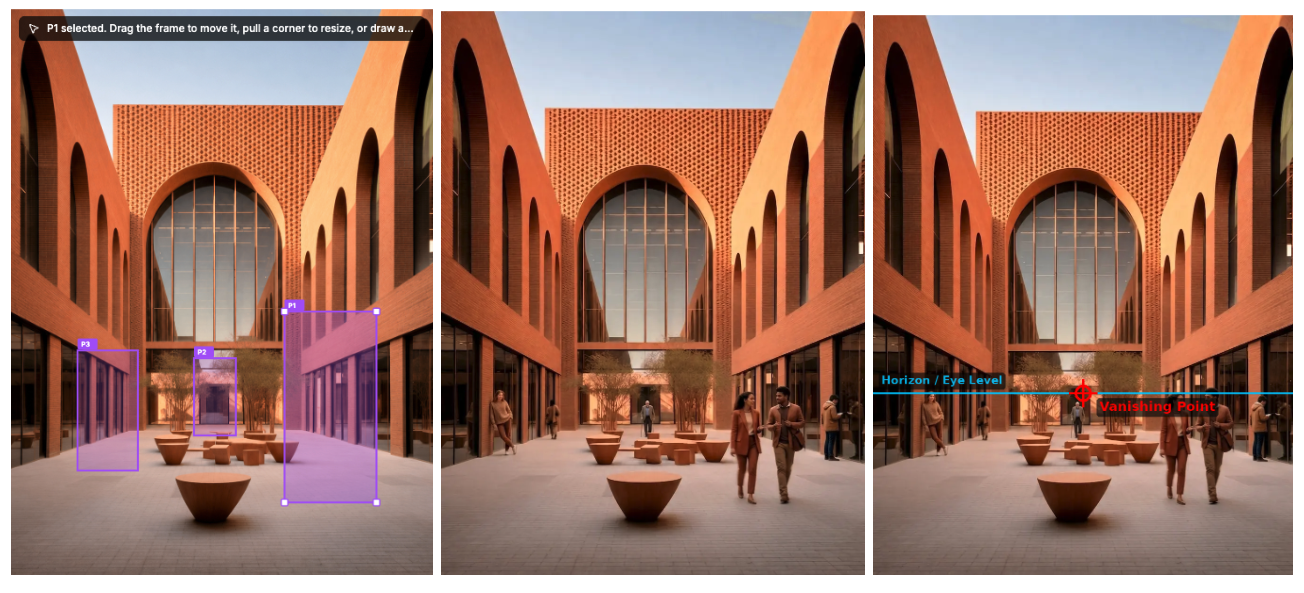
Figure 08. Avec une ligne d'horizon médiane, la tête des personnages se situe près de la ligne d'horizon
La tête des personnes sur l'image ci-dessus se situe à chaque fois près de la ligne d'horizon, ce qui respecte les principes du dessin en perspective.
Ligne d'horizon haute
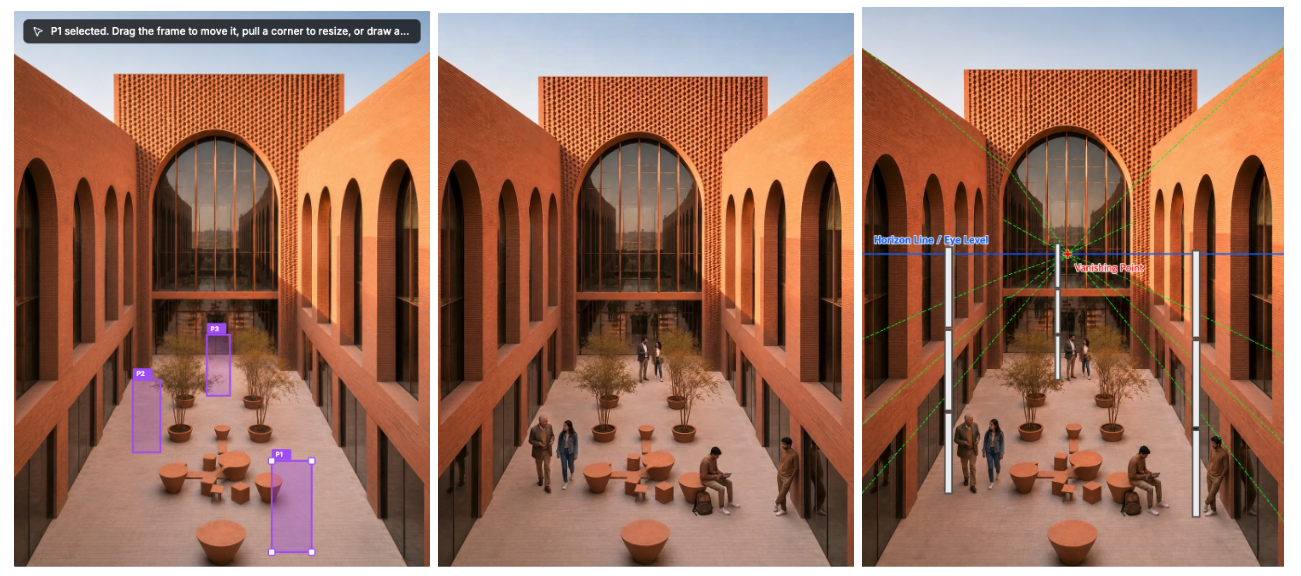
Figure 9. Avec une ligne d'horizon haute, les silhouettes au premier plan et à l'arrière-plan respectent toujours les principes de perspective
La ligne d'horizon sur l'image ci-dessus se situe à environ trois fois la taille d'une personne, et les personnages au premier plan ainsi qu'à l'arrière-plan confirment le respect des règles de la perspective.
Ligne d'horizon basse
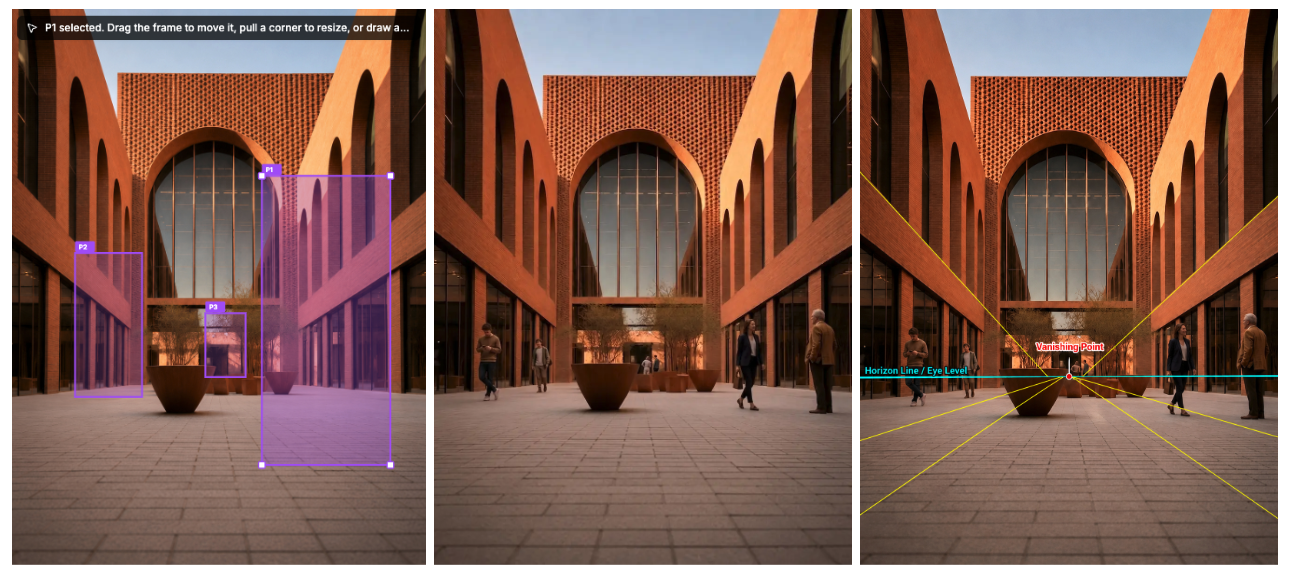
Figure 10. Avec une ligne d'horizon basse, la ligne d'horizon est proche du sol
La ligne d'horizon sur l'image ci-dessus se trouve près du sol, approximativement entre les jambes et la taille des personnages, ce qui est conforme aux principes de perspective.
Scénarios d'application courants
1. Présentation de projets résidentiels
Intégrer des personnes dans le salon, la salle à manger ou la cuisine ouverte rend la scène plus vivante et aide les clients à imaginer leur vie quotidienne dans les lieux.
2. Mise en valeur d'espaces commerciaux
L'intégration de clients dans des espaces de vente, de restauration ou d'exposition permet de donner une dimension plus fonctionnelle au projet et de souligner les flux ainsi que les interactions au sein du lieu.
3. Hôtellerie et espaces d'accueil
L'ajout de voyageurs ou de personnel d'accueil dans le hall, les coursives et les espaces de repos confère à la scène une atmosphère plus axée sur le service et l'expérience client.
4. Espaces de bureaux et d'enseignement
L'intégration d'utilisateurs dans des bureaux, des salles de réunion, des espaces partagés ou des campus permet de rendre la fonction des lieux plus explicite.
5. Architecture extérieure et espaces publics
L'intégration de piétons devant les façades, dans les rues, sur les places ou dans les aménagements paysagers renforce la perception de l'échelle et rend le projet plus lisible.
Conseils pratiques : comment intégrer plus naturellement les personnages dans la scène
Conseil n° 1 : Définissez d'abord le « rôle » du personnage
N'ajoutez pas simplement quelqu'un : comprenez d'abord la raison de sa présence.
Par exemple, « Des clients d'hôtel font leur enregistrement » est plus précis que « Une personne se tient dans le hall ».
Conseil n° 2 : Adaptez les mouvements à la fonction de l'espace
Les actions des personnages doivent faire écho à la vocation de l'espace.
Dans un bureau, les silhouettes peuvent échanger ou marcher ; dans un magasin, regarder les produits ; à la maison, se détendre, circuler ou interagir avec leurs proches.
Conseil n° 3 : Les vêtements ne doivent pas jurer avec l'espace
La tenue vestimentaire doit servir l'objectif visuel de l'image et non devenir une distraction.
Si l'élément central est la conception architecturale, les silhouettes humaines doivent s'y fondre naturellement, sans être trop vives ni attirer excessivement l'attention.
Conseil n° 4 : La position du personnage doit suivre les flux de circulation
Placer des silhouettes humaines aux entrées, dans les allées, aux comptoirs, dans les zones d'assise ou les espaces dégagés paraît généralement plus naturel que de les positionner dans des recoins ou au bord des meubles.
Conseil n° 5 : Utilisez les silhouettes pour instaurer une notion d'échelle
Pour les extérieurs architecturaux, les espaces publics ou les intérieurs avec une grande hauteur sous plafond, les silhouettes humaines aident l'observateur à appréhender la hauteur, la largeur et les distances de l'espace.
Foire aux questions
Q1 : À quels types d'espaces la fonctionnalité « Ajouter des personnes » est-elle adaptée ?
Elle est adaptée à tous les types de rendus d'architecture et d'intérieur, notamment les espaces résidentiels, commerciaux, hôteliers, tertiaires, les commerces, les espaces publics et les scènes architecturales extérieures.
Q2 : Est-il possible d'ajouter plusieurs personnages à la fois ?
Oui. Vous pouvez tracer plusieurs cadres de personnages sur la même image et attribuer à chacun des rôles, des tenues, des actions et des profils différents.
Q3 : Faut-il obligatoirement utiliser Photoshop ?
Non. L'intérêt d'« Ajouter des personnes » est de permettre aux utilisateurs d'ajouter rapidement des personnes sur leurs rendus sans recourir à un logiciel de compositing supplémentaire.
Q4 : Les résultats générés peuvent-ils être directement utilisés dans une proposition ?
Si les proportions des silhouettes, l'éclairage et le style répondent aux exigences visuelles, l'image générée peut être utilisée dans une proposition, une présentation ou un portfolio de projet. Il reste toutefois conseillé de vérifier les détails avant la livraison finale et, si nécessaire, de relancer la génération ou d'ajuster les paramètres.
Q5 : Comment éviter que les personnages ne semblent mal intégrés à la scène ?
Vous pouvez intervenir sur trois aspects :
- Choisissez des rôles cohérents avec la fonction du lieu.
- Veillez à ce que la couleur des vêtements s'accorde avec la palette chromatique de la scène.
- Positionnez les personnages dans une zone ou selon un flux de circulation logique.
Publications similaires

Comment retoucher des rendus d'intérieur avec Nano Banana
La retouche d'intérieur par IA ne consiste pas seulement à embellir une image. Il s'agit de contrôler ce qui change et ce qui reste intact.
Willy·30 juil. 2026
Comment créer des planches de conception végétale avec l'IA
Une planche de conception végétale ne se résume pas à un simple collage de plantes. Elle transforme le climat, la consommation d'eau et l'ambiance en une orientation de projet claire.
Willy·24 juil. 2026
Comment transformer des rendus statiques en vidéos de visite virtuelle par IA
Un rendu statique peut devenir bien plus qu'une simple image. Avec le bon prompt vidéo, il peut se transformer en une visite immersive de l'espace.
Willy·21 juil. 2026